MCP Test Utils
100% AI 코드 · 인간 검수



자동화된 데스크톱 UI 테스트를 위한 MCP 서버입니다. 단일 바이너리로 런타임, 의존성, 설치 과정이 필요 없습니다.
Windows x64 전용. macOS 및 Linux 지원 예정.
AI 에이전트에게 눈과 손을 제공합니다: 스크린샷, 창 관리, 마우스, 키보드, UI 자동화, OCR, 파일 검색.
Related MCP server: ahk-mcp
목적
AI 에이전트는 애플리케이션에서 작업을 수행할 수 있지만 화면을 볼 수는 없습니다. 이 서버는 그 간극을 메워줍니다:
Agent triggers action → takes screenshot → sees the result →
switches window → clicks a button → verifies → writes report
완전 자율적이며 사용자 개입이 필요하지 않습니다.
데모
10가지 작업. 한 번에 성공. YouTube에서 보기 →
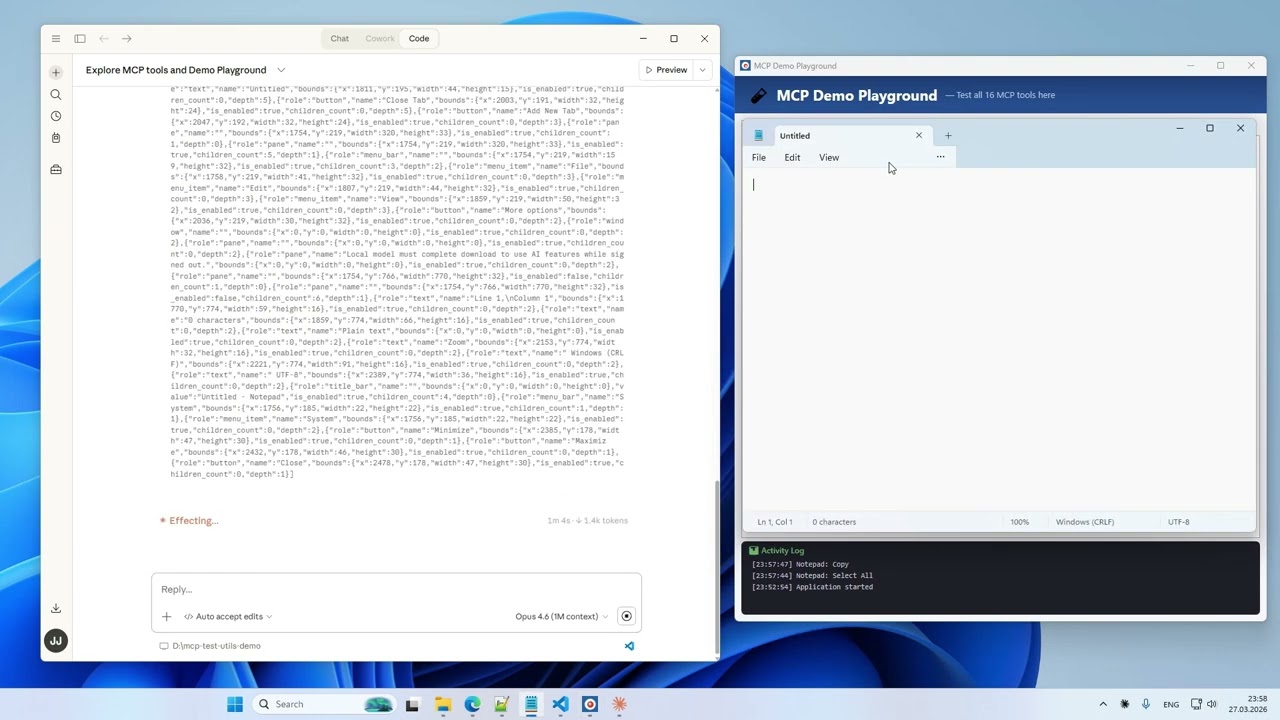
MCP Test Utils vs Anthropic Computer Use
Claude Cowork에는 이제 내장된 Computer Use 기능이 포함되어 있습니다. Claude는 스크린샷을 찍고 인터페이스를 시각적으로 클릭합니다. 별도의 설정 없이 작동합니다. MCP Test Utils는 다른 접근 방식을 취합니다: 스크린샷에서 클릭할 위치를 추측하는 대신, Windows API를 통해 실제 UI 구조를 읽어들입니다.
| MCP Test Utils | Computer Use |
클릭 정밀도 | 정확함 — UI Automation API | 스크린샷 기반 시각적 추정 |
속도 및 토큰 비용 | 빠름, 저비용 — 텍스트 응답 | 느림, 고비용 — 매 단계 이미지 전송 |
UI 구조 | 전체 트리: 역할, 상태, 좌표 | 사용 불가 |
OCR | 단어 단위 좌표, 다국어 지원 | 사용 불가 (모델 비전만 가능) |
창 관리 | API 기반, 창 상대 좌표 | 시각적 탐색 |
파일 검색 | Ripgrep 엔진 내장 | 사용 불가 |
세션 로깅 | JSONL + 스크린샷 | 사용 불가 |
시각적 분석 | ✅ 동일한 Claude 모델, 전체 해상도 1:1 | ✅ 동일한 Claude 모델 |
설치 | 바이너리 다운로드, 설정 추가 | 내장됨, 토글 하나로 활성화 |
모바일 / Dispatch | — | ✅ 휴대폰에서 작업 수행 |
크로스 플랫폼 | Windows (macOS/Linux 예정) | macOS + Windows |
MCP Test Utils는 더 빠르고 정밀하며 작업당 비용이 저렴합니다. Computer Use는 시작하기 쉽고 플랫폼 간 호환성이 좋습니다. 두 도구는 상호 보완적입니다.
플랫폼
플랫폼 | 상태 |
Windows x64 | ✅ 전체 지원 |
macOS arm64 | ⏳ 예정 |
Linux x64 | ⏳ 예정 |
도구 (19)
비전
도구 | 설명 |
take_screenshot
| 구성 가능한 품질로 전체 데스크톱 스크린샷 촬영 |
take_window_screenshot
| 특정 창의 스크린샷 촬영 (화면 또는 창 캡처 모드) |
read_screen_text
| 전체 화면 OCR (Windows.Media.Ocr) |
read_region_text
| 정확한 단어 좌표와 함께 화면 영역 OCR |
창 관리
도구 | 설명 |
list_windows
| ID, 제목, 앱, 위치, 크기, 최소화/포커스 여부와 함께 창 목록 표시 |
focus_window
| 창을 맨 앞으로 가져오고, 최소화된 경우 복원 |
입력
도구 | 설명 |
mouse_click
| 화면 또는 창 상대 좌표에서 클릭 (왼쪽 / 오른쪽 / 가운데) |
mouse_move
| 커서를 특정 지점으로 이동 |
mouse_drag
| A 지점에서 B 지점으로 드래그 |
mouse_scroll
| 마우스 휠 스크롤 |
keyboard_type
| 텍스트 입력 (전체 유니코드 — 라틴어, 키릴 문자, CJK, 이모지) |
keyboard_press
| 키 누르기 (Enter, Tab, F1–F12, 화살표 등) |
keyboard_shortcut
| 키 조합 (Ctrl+S, Alt+F4, Ctrl+Shift+P 등) |
구조화된 UI 접근
도구 | 설명 |
list_ui_elements
| UI 자동화 트리 — 정확한 좌표를 포함한 버튼, 필드, 메뉴 |
파일 검색
도구 | 설명 |
search_in_files
| 허용된 디렉토리 내에서 텍스트 또는 정규식 검색 (VS Code의 파일 내 검색과 유사) |
find_files
| 이름 패턴(glob)으로 파일 및 디렉토리 찾기 ("파일로 이동"과 유사) |
에이전트 가이드
도구 | 설명 |
get_usage_guide
| LLM 에이전트를 위한 간결한 워크플로우 가이드 — 정밀 클릭, 좌표 메타데이터, 품질 팁 |
세션 로깅
도구 | 설명 |
enable_logging
| 도구 호출을 JSONL + 스크린샷으로 기록 시작 (옵트인) |
disable_logging
| 기록 중지, 세션 통계 확인 |
설치
Releases에서 바이너리를 다운로드합니다.
MCP 클라이언트 설정에 추가합니다. 아래 예시는 Claude Desktop용이며, 다른 클라이언트는 해당 문서를 참조하세요.
Claude Desktop: %APPDATA%\Claude\claude_desktop_config.json
{
  "mcpServers": {
    "test-utils": {
      "command": "D:\\path\\to\\mcp-test-utils.exe"
    }
  }
}
Claude Desktop을 재시작합니다.
채팅에서 다음을 시도해보세요: "Take a screenshot" — 에이전트가 데스크톱 이미지를 반환합니다.
로깅 및 파일 검색 사용 (선택 사항)
{
  "mcpServers": {
    "test-utils": {
      "command": "D:\\path\\to\\mcp-test-utils.exe",
      "env": {
        "MCP_LOG_DIR": "D:\\path\\to\\logs",
        "MCP_LOG_MAX_MB": "500",
        "MCP_LOG_RETAIN_DAYS": "30",
        "MCP_SEARCH_DIRS": "D:\\Projects\\app1;D:\\Projects\\app2"
      }
    }
  }
}
품질 프리셋
스크린샷은 세부 정보와 토큰 비용의 균형을 맞추기 위해 품질 설정이 가능합니다:
프리셋 | 배율 | 형식 | 사용 사례 |
full
| 100% | JPEG q90 | 최대 세부 정보 |
standard
| 50% | JPEG q70 | 균형 잡힘 (기본값) |
compact
| 50% | PNG | PNG가 필요한 경우 |
minimal
| 25% | Grayscale | 최소 토큰 비용 |
custom
| 10–100% | JPEG / PNG / Grayscale | 전체 제어 |
환경 변수
변수 | 설명 | 기본값 |
MCP_LOG_DIR
| 로그 세션 경로. 설정하지 않으면 로깅 도구가 숨겨짐 | — |
MCP_LOG_MAX_MB
| 세션 크기 제한 (초과 시 경고) | 500
|
MCP_LOG_RETAIN_DAYS
| N일 이상 된 세션 자동 삭제. 0은 비활성화 | 30
|
MCP_SEARCH_DIRS
| search_in_files에 허용된 디렉토리 (Windows는 ;, macOS/Linux는 :)
| — |
작동 원리
MCP Test Utils는 stdin/stdout을 통해 통신하는 JSON-RPC 2.0 서버입니다. MCP 호환 클라이언트가 바이너리를 실행하고, 도구 호출을 보내며, 구조화된 응답(텍스트, base64 이미지)을 받습니다. Claude Desktop에서 테스트되었습니다.
이 서버는 네이티브 Windows API를 직접 사용합니다 — 스크린샷을 위한 Win32 GDI, 마우스 및 키보드를 위한 SendInput, 요소 검사를 위한 UI Automation COM API, 텍스트 인식을 위한 WinRT Windows.Media.Ocr. 파일 검색은 ripgrep 엔진(grep-regex, grep-searcher, ignore)을 사용하며, 외부 의존성 없는 크로스 플랫폼 도구입니다. PowerShell, 외부 도구, 네트워크 접근을 사용하지 않습니다.
사용 사례
자동화된 QA — 에이전트가 앱을 탐색하고, 흐름을 클릭하며, 각 단계에서 스크린샷을 찍고, 테스트 보고서를 작성합니다.
데스크톱 자동화 — 양식 작성, 창 간 데이터 복사, 워크플로우 실행.
접근성 감사 — 누락된 레이블이나 역할에 대해 UI 자동화 트리 스캔.
시각적 회귀 테스트 — 릴리스 간 스크린샷 비교.
데이터 추출 — API를 제공하지 않는 애플리케이션에서 텍스트 OCR.
코드 검색 — 에이전트 세션을 떠나지 않고 여러 프로젝트에서 패턴 검색.
보안
MCP 클라이언트의 요청에만 응답합니다.
네트워크 포트를 열지 않습니다.
디스크에 아무것도 쓰지 않습니다 (옵트인 로깅 제외).
외부로 데이터를 전송하지 않습니다.
스크린샷은 전체 화면을 캡처합니다 — 민감한 정보가 보이지 않도록 주의하세요.
파일 검색은 샌드박스 처리됩니다 — MCP_SEARCH_DIRS에 있는 디렉토리만 접근 가능합니다.
지원
무료이며 제한이 없습니다. 유용하게 사용하셨다면 — jeenyjai.github.io
라이선스
Copyright 2026 JeenyJAI. All rights reserved.
🚀 Claude로 제작됨


