[English](README.md) | [简体中文](README_CN.md) | [繁體中文](README_TW.md) | [日本語](README_JP.md)
# notebookLM2PPT
[](https://badge.fury.io/py/notebooklm2ppt)
[](https://pypi.org/project/notebooklm2ppt/)
[](https://opensource.org/licenses/MIT)
[](https://github.com/neosun100/notebookLM2PPT/stargazers)
将 PDF 幻灯片转换为 PowerPoint 演示文稿,使用**矢量图形**保持最高分辨率。

## ✨ 功能特性
- 🎯 **矢量图形** - 生成的 PPT 保持最高分辨率
- 📝 **元数据转换** - 保留标题、作者等元数据
- 📐 **自动检测** - 自动检测幻灯片尺寸和宽高比
- 🚀 **简单易用** - 简洁的命令行界面,美观的输出
- 📄 **页面选择** - 使用 `--pages` 选项转换指定页面
- ⚡ **并行处理** - 使用 `--parallel` 选项加速转换
- 🔍 **依赖检查** - 自动检查所需工具是否已安装
## 🎯 使用场景
- **LaTeX** 用户可以轻松将 [`beamer`](https://ctan.org/pkg/beamer) 幻灯片从 PDF 转换为 PPT
- **Typst** 用户可以轻松将 [`touying`](https://typst.app/universe/package/touying/) 幻灯片从 PDF 转换为 PPT
## 🚀 快速开始
### 方式一:命令行工具 (pipx)
```bash
# 使用 pipx 安装(推荐)
pipx install notebooklm2ppt
# 转换 PDF 到 PPT
pdf2ppt input.pdf output.pptx
```
### 方式二:Web 界面 (Docker)
**x86_64 / AMD64 架构(Linux 服务器、Intel Mac):**
```bash
docker run -d -p 8100:8100 neosun/notebooklm2ppt:1.2.0-amd64
```
**ARM64 架构(Apple Silicon Mac、ARM 服务器):**
```bash
docker run -d -p 8100:8100 neosun/notebooklm2ppt:1.2.0-arm64
```
**自动检测架构:**
```bash
docker run -d -p 8100:8100 neosun/notebooklm2ppt:latest
```
**访问地址:** http://localhost:8100
### 方式三:API 服务器
```bash
# 安装服务器依赖
pip install "notebooklm2ppt[server]"
# 启动服务器
python -m uvicorn web.app:app --host 0.0.0.0 --port 8100
```
**API 文档:** http://localhost:8100/docs
## 📦 安装
### 前置条件
- **Python >= 3.9**
- [**pdf2svg**](https://github.com/dawbarton/pdf2svg) - 用于 PDF 转 SVG
- [**Inkscape**](https://inkscape.org/) - 用于 SVG 转 EMF
### 安装依赖
**macOS:**
```bash
brew install pdf2svg inkscape
```
**Ubuntu/Debian:**
```bash
sudo apt-get install pdf2svg inkscape
```
**Windows:**
- 下载并安装 [pdf2svg](https://github.com/dawbarton/pdf2svg) 和 [Inkscape](https://inkscape.org/)
- 将它们添加到系统 PATH
### 安装 pdf2ppt
```bash
# 推荐:使用 pipx 安装(隔离环境)
pipx install notebooklm2ppt
# 或使用 pip 安装
pip install notebooklm2ppt
```
## 📖 使用方法
### 基本用法
```bash
# 指定输出文件
pdf2ppt input.pdf output.pptx
# 自动生成输出文件名(input.pptx)
pdf2ppt input.pdf
# 详细模式
pdf2ppt input.pdf --verbose
```
### 高级用法
```bash
# 转换指定页面
pdf2ppt input.pdf -p 1-5,7,9-11
# 并行处理(4个工作线程)
pdf2ppt input.pdf -j 4
# 强制覆盖已存在的文件
pdf2ppt input.pdf output.pptx --force
# 保留临时文件(用于调试)
pdf2ppt input.pdf --no-clean
```
### 命令行选项
```
用法: pdf2ppt [-h] [-v] [--verbose] [--no-clean] [--no-check] [--force]
[--pages PAGES] [--parallel PARALLEL]
[--pdf2svg-path PATH] [--inkscape-path PATH]
input [output]
位置参数:
input 输入的 PDF 文件
output 输出的 PPT 文件(默认:input.pptx)
选项:
-h, --help 显示帮助信息
-v, --version 显示版本号
--verbose 详细模式
--no-clean 保留临时文件
--no-check 跳过 SVG 滤镜检查
--force, -f 强制覆盖已存在的文件
--pages, -p PAGES 页面范围(如 "1-5,7,9-11")
--parallel, -j N 并行工作线程数(默认:1)
--pdf2svg-path PATH pdf2svg 可执行文件路径
--inkscape-path PATH inkscape 可执行文件路径
```
## 🔧 技术实现
1. 使用 `pdf2svg` 将 PDF 转换为 SVG
2. 使用 `inkscape` 将 SVG 转换为 EMF(由于 python-pptx 的限制)
3. 使用 `python-pptx` 将 EMF 插入 PPT
## 🛠️ 技术栈
| 组件 | 技术 |
|------|------|
| 语言 | Python 3.9+ |
| PDF 处理 | pypdf |
| PPT 生成 | python-pptx |
| PDF 转 SVG | pdf2svg |
| SVG 转 EMF | Inkscape |
| CLI 输出 | rich |
## ⚠️ 已知问题
### 透明背景
由于依赖库的限制,带有透明度的元素可能无法完全支持。检测到此类问题时会收到警告。您可以手动复制生成的 SVG 来修复问题。
详见 [#1](https://github.com/neosun100/notebookLM2PPT/issues/1)。
## 🤝 贡献
欢迎贡献!请随时提交 Pull Request。
1. Fork 本仓库
2. 创建功能分支 (`git checkout -b feature/AmazingFeature`)
3. 提交更改 (`git commit -m 'Add some AmazingFeature'`)
4. 推送到分支 (`git push origin feature/AmazingFeature`)
5. 打开 Pull Request
## 📄 许可证
本项目采用 MIT 许可证 - 详见 [LICENSE](LICENSE) 文件。
版权所有 © 2023-2024 Teddy van Jerry ([Wuqiong Zhao](https://wqzhao.org))
## ⭐ Star 历史
[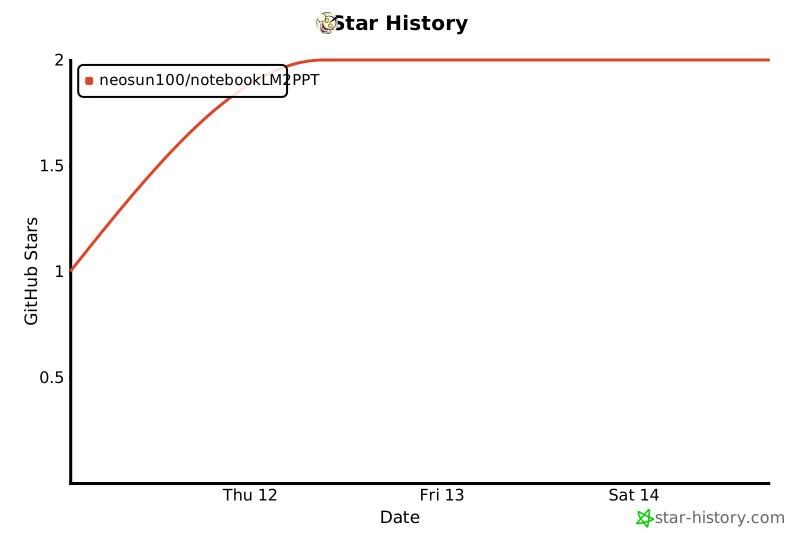](https://star-history.com/#neosun100/notebookLM2PPT)
## 📱 关注公众号