

A
licenseB
qualityD
maintenanceA simple template for creating custom tools for Cursor IDE using Model Context Protocol, deployable via Heroku, Docker, or directly within Cursor IDE.
2
5
MIT

Una plantilla sencilla para crear herramientas personalizadas para Cursor IDE mediante el Protocolo de Contexto de Modelo (MCP). Cree su propio repositorio a partir de esta plantilla, modifique las herramientas y conéctelas a su Cursor IDE.
Haga clic en el botón "Implementar en Heroku".

Después de la implementación, configure Cursor:
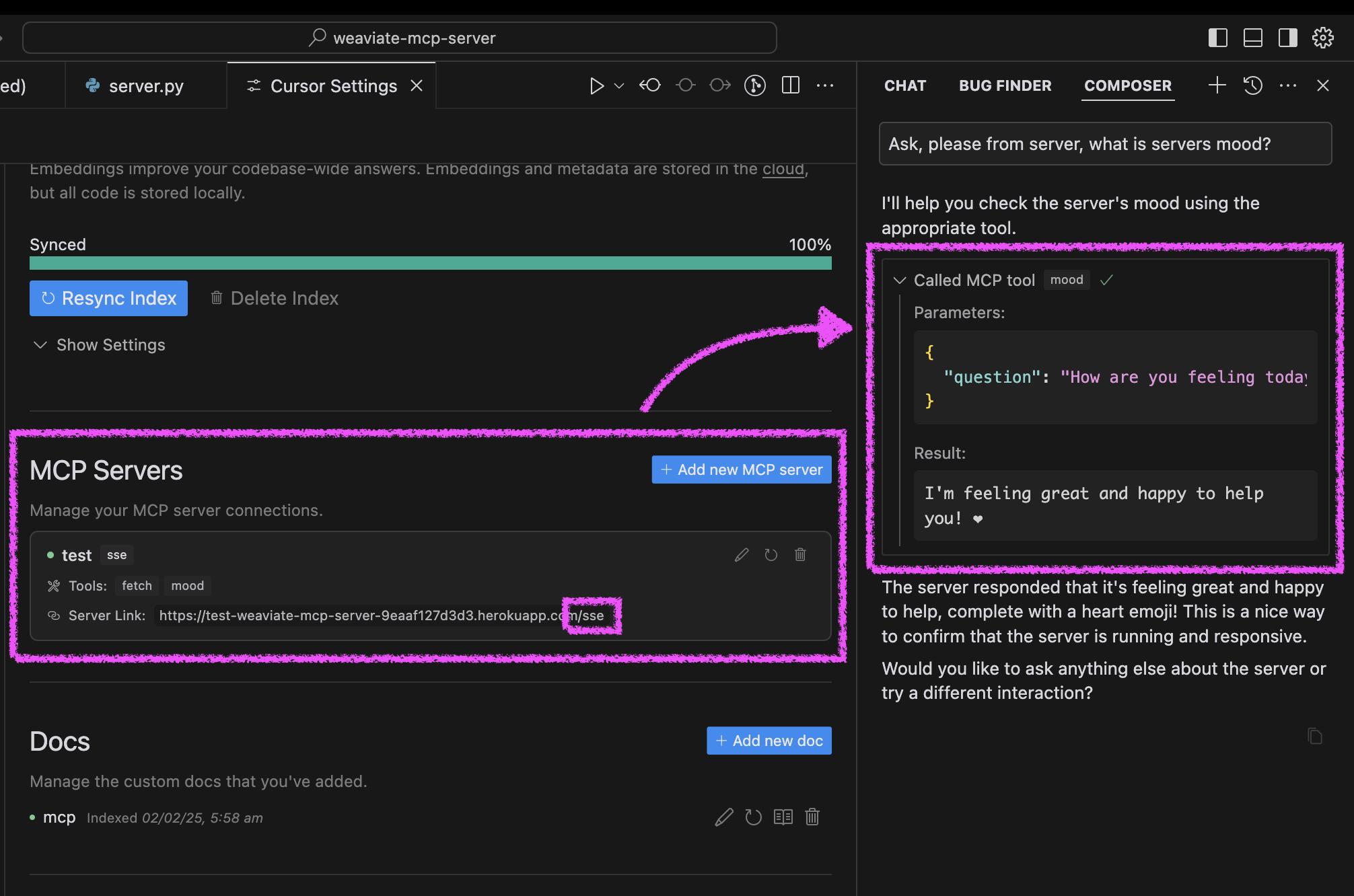
Abrir Configuración del cursor → Características
Agregar nuevo servidor MCP
Utilice su URL de Heroku con la ruta /sse (por ejemplo, https://<your-app-name>.herokuapp.com/sse )
Pon a prueba el estado de ánimo de tu agente en Cursor:
Pregúntele a su agente: "Por favor, pregunte sobre el estado de ánimo de nuestro servidor y déjeme saber cómo está".
El servidor responderá con un mensaje alegre y un corazón ❤️
Related MCP server: MCP Server Template for Cursor IDE
Puede ejecutar el servidor de tres maneras: usando Docker, la configuración tradicional de Python o directamente en Cursor IDE.
El proyecto incluye soporte para Docker para una fácil implementación:
Configuración inicial:
# Clone the repository
git clone https://github.com/kirill-markin/weaviate-mcp-server.git
cd weaviate-mcp-server

# Create environment file
cp .env.example .env
Construya y ejecute usando Docker Compose:
# Build and start the server
docker compose up --build -d

# View logs
docker compose logs -f

# Check server status
docker compose ps

# Stop the server
docker compose down
El servidor estará disponible en:
Punto final SSE: http://localhost:8000/sse
Prueba rápida:
# Test the server endpoint
curl -i http://localhost:8000/sse
Conectarse a Cursor IDE:
Abrir Configuración del cursor → Características
Agregar nuevo servidor MCP
Tipo: Seleccione "sse"
URL: Ingrese http://localhost:8000/sse
Primero, instale el administrador de paquetes uv:
# Install uv on macOS
brew install uv
# Or install via pip (any OS)
pip install uv
Inicie el servidor utilizando stdio (predeterminado) o el transporte SSE:
# Install the package with development dependencies
uv pip install -e ".[dev]"

# Using stdio transport (default)
uv run mcp-simple-tool

# Using SSE transport on custom port
uv run mcp-simple-tool --transport sse --port 8000

# Run tests
uv run pytest -v
Después de la instalación, puede conectar el servidor directamente a Cursor IDE:
Haga clic derecho en el archivo cursor-run-mcp-server.sh en Cursor
Seleccione "Copiar ruta" para copiar la ruta absoluta
Abrir la configuración del cursor (icono de engranaje)
Vaya a la pestaña Características
Desplácese hacia abajo hasta "Servidores MCP"
Haga clic en "Agregar nuevo servidor MCP"
Rellene el formulario:
Nombre: Elija cualquier nombre (por ejemplo, "mi-servidor-mcp-1")
Tipo: Seleccione "stdio" (no "sse" porque ejecutamos el servidor localmente)
Comando: Pegue la ruta absoluta de cursor-run-mcp-server.sh que copió anteriormente. Por ejemplo: /Users/kirillmarkin/weaviate-mcp-server/cursor-run-mcp-server.sh
Variables de entorno disponibles (se pueden configurar en .env ):
MCP_SERVER_PORT (predeterminado: 8000): puerto donde se ejecutará el servidor
MCP_SERVER_HOST (predeterminado: 0.0.0.0): host al que vincular el servidor
DEBUG (predeterminado: falso): habilita el modo de depuración
MCP_USER_AGENT - Agente de usuario personalizado para la obtención de sitios web
Para instalar automáticamente la plantilla de servidor MCP para Cursor IDE para Claude Desktop a través de Smithery :
npx -y @smithery/cli install @kirill-markin/example-mcp-server --client claudeGet Figma design data including structure and images
| Name | Required | Description | Default |
|---|---|---|---|
| url | Yes | The full Figma design URL |
Does the description disclose side effects, auth requirements, rate limits, or destructive behavior?
No annotations are provided, so the description carries the full burden of behavioral disclosure. It states the tool retrieves data but lacks details on permissions, rate limits, error handling, or what 'structure and images' entails (e.g., format, size). This is a significant gap for a tool with no annotation coverage.
Agents need to know what a tool does to the world before calling it. Descriptions should go beyond structured annotations to explain consequences.
Is the description appropriately sized, front-loaded, and free of redundancy?
The description is a single, efficient sentence with zero waste. It is front-loaded with the core purpose and includes essential details ('structure and images') without redundancy. Every word earns its place, making it highly concise and well-structured.
Shorter descriptions cost fewer tokens and are easier for agents to parse. Every sentence should earn its place.
Given the tool's complexity, does the description cover enough for an agent to succeed on first attempt?
Given no annotations and no output schema, the description is incomplete. It doesn't explain what 'Figma design data' includes beyond 'structure and images', how results are returned, or behavioral aspects like authentication needs. For a data retrieval tool with rich context (Figma API), more detail is warranted.
Complex tools with many parameters or behaviors need more documentation. Simple tools need less. This dimension scales expectations accordingly.
Does the description clarify parameter syntax, constraints, interactions, or defaults beyond what the schema provides?
The schema description coverage is 100%, with the single parameter 'url' fully documented in the schema as 'The full Figma design URL'. The description adds no additional meaning beyond this, such as URL format examples or constraints. Baseline 3 is appropriate when the schema does the heavy lifting.
Input schemas describe structure but not intent. Descriptions should explain non-obvious parameter relationships and valid value ranges.
Does the description clearly state what the tool does and how it differs from similar tools?
The description clearly states the tool's purpose with a specific verb ('Get') and resource ('Figma design data'), specifying what data is retrieved ('structure and images'). It distinguishes from sibling tools like 'generate_image' (creation vs retrieval) and 'mcp_fetch' (generic vs Figma-specific), though it doesn't explicitly mention these distinctions.
Agents choose between tools based on descriptions. A clear purpose with a specific verb and resource helps agents select the right tool.
Does the description explain when to use this tool, when not to, or what alternatives exist?
The description provides no guidance on when to use this tool versus alternatives. It doesn't mention prerequisites (e.g., needing a valid Figma URL), exclusions, or comparisons to siblings like 'mcp_fetch' for general fetching or 'generate_image' for image creation. Usage is implied only by the purpose statement.
Agents often have multiple tools that could apply. Explicit usage guidance like "use X instead of Y when Z" prevents misuse.
Generate an image using DALL-E 3
| Name | Required | Description | Default |
|---|---|---|---|
| prompt | Yes | The description of the image you want to generate | |
| size | No | Image size (1024x1024, 1024x1792, or 1792x1024) | 1024x1024 |
| quality | No | Image quality (standard or hd) | standard |
| n | No | Number of images to generate |
Does the description disclose side effects, auth requirements, rate limits, or destructive behavior?
No annotations are provided, so the description carries the full burden of behavioral disclosure. It states the action ('generate') but doesn't disclose traits like whether it's a read-only or destructive operation, authentication needs, rate limits, response format, or error handling. For a tool with no annotation coverage, this leaves significant gaps in understanding its behavior.
Agents need to know what a tool does to the world before calling it. Descriptions should go beyond structured annotations to explain consequences.
Is the description appropriately sized, front-loaded, and free of redundancy?
The description is a single, efficient sentence with zero waste. It front-loads the core purpose ('Generate an image') and specifies the method ('using DALL-E 3'), making it easy to understand quickly without unnecessary details.
Shorter descriptions cost fewer tokens and are easier for agents to parse. Every sentence should earn its place.
Given the tool's complexity, does the description cover enough for an agent to succeed on first attempt?
Given the tool's complexity (image generation with 4 parameters) and lack of annotations and output schema, the description is incomplete. It doesn't explain what the tool returns (e.g., image URL, binary data), error conditions, or behavioral traits. For a tool with no structured support, the description should provide more context to be fully helpful.
Complex tools with many parameters or behaviors need more documentation. Simple tools need less. This dimension scales expectations accordingly.
Does the description clarify parameter syntax, constraints, interactions, or defaults beyond what the schema provides?
Schema description coverage is 100%, so the schema fully documents all parameters (prompt, size, quality, n). The description adds no additional meaning beyond what the schema provides, such as examples or usage tips. Baseline score of 3 is appropriate since the schema handles parameter documentation effectively.
Input schemas describe structure but not intent. Descriptions should explain non-obvious parameter relationships and valid value ranges.
Does the description clearly state what the tool does and how it differs from similar tools?
The description clearly states the verb 'generate' and the resource 'image', specifying it uses DALL-E 3. This distinguishes it from sibling tools like figma_design, mcp_fetch, and mood, which don't involve image generation. However, it doesn't explicitly mention what type of images (e.g., AI-generated, artistic) or differentiate further from potential unseen tools.
Agents choose between tools based on descriptions. A clear purpose with a specific verb and resource helps agents select the right tool.
Does the description explain when to use this tool, when not to, or what alternatives exist?
The description provides no guidance on when to use this tool versus alternatives. It doesn't mention any prerequisites, constraints (e.g., rate limits, costs), or compare it to sibling tools. Usage is implied only by the tool's name and description, with no explicit context or exclusions provided.
Agents often have multiple tools that could apply. Explicit usage guidance like "use X instead of Y when Z" prevents misuse.
Fetches a website and returns its content
| Name | Required | Description | Default |
|---|---|---|---|
| url | Yes | URL to fetch |
Does the description disclose side effects, auth requirements, rate limits, or destructive behavior?
No annotations are provided, so the description carries the full burden of behavioral disclosure. It states the tool fetches and returns content, but lacks details on error handling, rate limits, authentication needs, or response format. For a tool with no annotations, this is a significant gap in transparency about its operational behavior.
Agents need to know what a tool does to the world before calling it. Descriptions should go beyond structured annotations to explain consequences.
Is the description appropriately sized, front-loaded, and free of redundancy?
The description is extremely concise and front-loaded, consisting of a single, clear sentence: 'Fetches a website and returns its content'. Every word earns its place, with no redundant or unnecessary information, making it efficient and easy to parse.
Shorter descriptions cost fewer tokens and are easier for agents to parse. Every sentence should earn its place.
Given the tool's complexity, does the description cover enough for an agent to succeed on first attempt?
Given the tool's complexity (a fetch operation with potential behavioral nuances), lack of annotations, and no output schema, the description is incomplete. It doesn't explain what 'content' includes (e.g., HTML, text), error cases, or limitations, leaving gaps in understanding how the tool behaves in practice.
Complex tools with many parameters or behaviors need more documentation. Simple tools need less. This dimension scales expectations accordingly.
Does the description clarify parameter syntax, constraints, interactions, or defaults beyond what the schema provides?
The schema description coverage is 100%, with the parameter 'url' fully documented in the schema. The description adds no additional meaning beyond the schema, such as URL format constraints or examples. With high schema coverage, the baseline score of 3 is appropriate, as the description doesn't enhance parameter understanding.
Input schemas describe structure but not intent. Descriptions should explain non-obvious parameter relationships and valid value ranges.
Does the description clearly state what the tool does and how it differs from similar tools?
The description clearly states the action ('fetches') and resource ('a website'), specifying what the tool does. It distinguishes from most siblings (e.g., 'apply_prompt_' tools, 'mood') by focusing on web content retrieval, though it doesn't explicitly differentiate from 'fetch_railway_docs' tools. The purpose is specific but lacks sibling comparison.
Agents choose between tools based on descriptions. A clear purpose with a specific verb and resource helps agents select the right tool.
Does the description explain when to use this tool, when not to, or what alternatives exist?
The description provides no guidance on when to use this tool versus alternatives. It doesn't mention scenarios for usage, prerequisites, or exclusions, and offers no comparison to sibling tools like 'fetch_railway_docs' or 'fetch_railway_docs_optimized'. Usage is implied only by the action 'fetches', with no explicit context.
Agents often have multiple tools that could apply. Explicit usage guidance like "use X instead of Y when Z" prevents misuse.
Ask the server about its mood - it's always happy!
| Name | Required | Description | Default |
|---|---|---|---|
| question | Yes | Ask this MCP server about its mood! You can phrase your question in any way you like - 'How are you?', 'What's your mood?', or even 'Are you having a good day?'. The server will always respond with a cheerful message and a heart ❤️ |
Does the description disclose side effects, auth requirements, rate limits, or destructive behavior?
With no annotations provided, the description carries the full burden of behavioral disclosure. It effectively describes key traits: the tool queries the server's mood, the server is 'always happy', and responses include 'a cheerful message and a heart ❤️'. This covers the interactive nature and predictable output style, though it lacks details like response format or error handling. No contradiction with annotations exists.
Agents need to know what a tool does to the world before calling it. Descriptions should go beyond structured annotations to explain consequences.
Is the description appropriately sized, front-loaded, and free of redundancy?
The description is extremely concise (one sentence) and front-loaded with the core purpose. Every word earns its place: 'Ask the server about its mood' defines the action, and 'it's always happy!' adds essential behavioral context. There's zero redundancy or fluff, making it highly efficient for an agent to parse.
Shorter descriptions cost fewer tokens and are easier for agents to parse. Every sentence should earn its place.
Given the tool's complexity, does the description cover enough for an agent to succeed on first attempt?
Given the tool's low complexity (single parameter, no output schema, no annotations), the description is reasonably complete for its purpose. It explains what the tool does and the expected response behavior. However, it lacks output details (e.g., response structure) and doesn't address potential edge cases, leaving some gaps in full contextual understanding for an agent.
Complex tools with many parameters or behaviors need more documentation. Simple tools need less. This dimension scales expectations accordingly.
Does the description clarify parameter syntax, constraints, interactions, or defaults beyond what the schema provides?
The input schema has 100% description coverage, with the parameter 'question' fully documented in the schema itself (including examples like 'How are you?'). The description adds no additional parameter semantics beyond what the schema provides, such as formatting tips or constraints. According to rules, with high schema coverage (>80%), the baseline is 3 even without param info in the description.
Input schemas describe structure but not intent. Descriptions should explain non-obvious parameter relationships and valid value ranges.
Does the description clearly state what the tool does and how it differs from similar tools?
The description clearly states the tool's purpose: to ask the server about its mood, with the specific behavioral outcome that it 'always responds with a cheerful message and a heart ❤️'. It distinguishes from sibling tools (all related to prompt application or documentation fetching) by focusing on a conversational interaction rather than functional operations. However, it doesn't explicitly contrast with specific alternatives for mood-checking, keeping it at 4 rather than 5.
Agents choose between tools based on descriptions. A clear purpose with a specific verb and resource helps agents select the right tool.
Does the description explain when to use this tool, when not to, or what alternatives exist?
The description provides no guidance on when to use this tool versus alternatives. While it implies usage for checking server mood, it doesn't specify contexts (e.g., after errors, during idle time) or exclusions (e.g., not for functional queries). With sibling tools focused on practical tasks, the lack of when/when-not guidance leaves the agent guessing about appropriate use cases.
Agents often have multiple tools that could apply. Explicit usage guidance like "use X instead of Y when Z" prevents misuse.
Recent tool additions, removals, and schema changes observed during successful MCP inspections.
v1.0.0figma_designgenerate_imagemcp_fetchmoodScored across 4 tools
Each tool has a clearly distinct purpose with no overlap: figma_design retrieves design data, generate_image creates new images, mcp_fetch fetches web content, and mood is a whimsical status check. The descriptions make it impossible to confuse one tool for another.
The naming is inconsistent with mixed conventions: figma_design uses snake_case, generate_image uses snake_case, mcp_fetch uses snake_case but with an acronym prefix, and mood is a single lowercase word. There's no consistent verb_noun pattern, and the styles vary enough to cause confusion.
With 4 tools, the count is borderline thin for a server template aimed at Cursor IDE, which might imply broader utility. While each tool is distinct, the set feels minimal and may not cover enough ground for typical development workflows, suggesting it's slightly under-scoped.
For a Cursor IDE template, there are significant gaps: no code-related tools (e.g., edit, lint, debug), no project management features, and no integration with common IDE functions. The tools are disparate (design, image generation, web fetch, mood) without a cohesive domain, making it incomplete for practical use.
A comprehensive Model Context Protocol (MCP) server that enables AI assistants to interact with yo…
A Model Context Protocol server for Wix AI tools
The OpenRouter MCP server plugs OpenRouter into the AI tools you already use. Once connected, your assistant can pull live OpenRouter data (models, prices, your credits, rankings, and docs) and send quick test messages, all without leaving your editor.
Generate PDFs from templates via AI chat. Works with Claude, ChatGPT, Cursor, and any MCP client.