
Click on "Install Server".
Wait a few minutes for the server to deploy. Once ready, it will show a "Started" state.
In the chat, type
@followed by the MCP server name and your instructions, e.g., "@DrissionPageMCPServer_Modifiednavigate to github.com and take a screenshot of the trending page"
That's it! The server will respond to your query, and you can continue using it as needed.
Here is a step-by-step guide with screenshots.
DrissionPageMCPServer_Modified
基于 DrissionPage-MCP-Server 二次开发的 MCP 服务,为 AI 助手提供强大的浏览器自动化能力。
✨ 核心特性
🌐 浏览器自动化 - 页面导航、元素操作、截图等完整功能
🔧 MCP协议支持 - 与AI助手无缝集成的标准化接口
📸 截图与DOM - 页面分析、元素定位、结构获取
🚀 异步高性能 - 基于FastMCP框架的高效服务
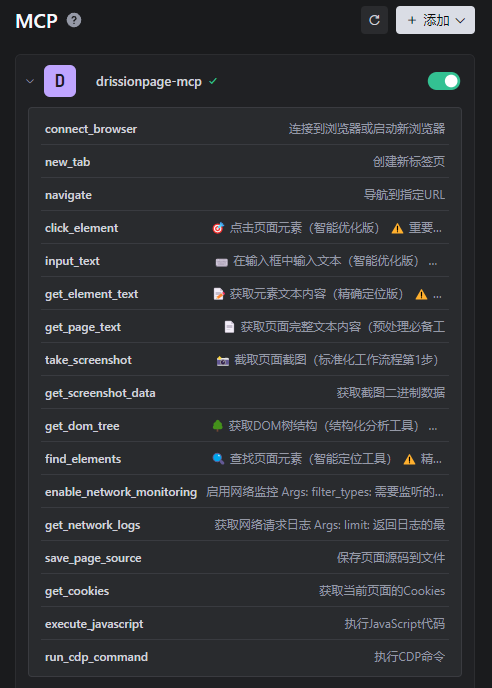
🛠️ 17工具集 - 涵盖浏览器管理到文件处理的全方位功能
🚀 快速开始
安装
启动服务
在AI助手中配置
在 Trae AI IDE 中添加 MCP 服务配置:
📱 使用案例
网页自动化操作
复杂页面交互
基本使用示例
🛠️ MCP 工具列表
分类 | 工具 | 功能描述 |
🌐 浏览器管理 | 1. | 连接/启动浏览器 |
2. | 创建新标签页 | |
3. | 页面导航 | |
🎯 元素操作 | 4. | 点击元素 |
5. | 输入文本 | |
6. | 获取元素文本内容 | |
7. | 获取页面完整文本内容 | |
📸 截图功能 | 8. | 页面/元素截图 |
9. | 获取截图数据 | |
🌳 DOM操作 | 10. | 获取DOM树结构 |
11. | 查找页面元素 | |
🔍 网络监控 | 12. | 启用网络监控 |
13. | 获取网络日志 | |
📁 文件操作 | 14. | 保存页面源码 |
15. | 获取Cookies | |
⚡ 高级功能 | 16. | 执行JavaScript |
17. | 执行CDP命令 |
🌐 浏览器支持
支持所有 Chromium 内核浏览器:
Chrome(推荐)- 自动检测系统安装
Edge - 作为备选自动检测
其他 Chromium 浏览器 - 通过环境变量指定路径
项目会自动检测并使用系统中的 Chrome,如果未安装则使用 Edge。
⚙️ 环境配置
🏗️ 项目架构
📚 文档
📖 原项目文档 - 完整的项目文档
🔧 故障排除
问题 | 解决方案 |
🌐 浏览器连接失败 | 确保Chrome已安装,检查调试端口配置 |
🎯 元素找不到 | 检查选择器,等待页面加载,使用更具体选择器 |
📸 截图失败 | 检查磁盘空间、文件权限、截图目录 |
🔍 网络监控无数据 | 确保已启用监控,检查过滤条件 |
🤝 贡献
欢迎提交 Issue 和 Pull Request!
Fork 项目 → 2. 创建分支 → 3. 提交更改 → 4. 推送分支 → 5. 创建 PR
📄 许可证
MIT License - 详见 LICENSE 文件
📖 参考项目
DrissionPage-MCP-Server - 原项目
DrissionPage - 底层浏览器自动化库
📧 联系方式
如有问题或建议,请联系:cfx_software@163.com