# MCP 图像生成服务
一个基于 Model Context Protocol (MCP) 的图像生成服务,支持多个主流AI提供商,包括腾讯混元、OpenAI GPT Image 和豆包 API。
**版本**: 0.2.0
## 特性
### 🎯 多API提供商支持
- **腾讯混元**: 18种艺术风格,中文优化
- **OpenAI GPT Image**: 高质量图像生成,英文优化
- **豆包(字节跳动)**: 平衡的质量和速度,12种风格
### 🚀 核心功能
- 支持根据文本描述生成图片
- 支持跨不同提供商的多种图像风格
- 支持不同分辨率
- 支持负面提示词(排除不想要的元素)
- 智能提供商选择和管理
- 统一参数格式,支持提供商特定选项
### 🌐 传输模式(v0.2.0 新增)
- **stdio 传输**: 本地 IDE 集成(Cursor、Windsurf)
- **HTTP 传输**: 远程访问和企业部署
- 多客户端并发连接
- Bearer Token 认证
- 会话管理
- RESTful API 端点
- 适合云部署和远程访问
> **为什么需要 HTTP 传输?**
> v0.2.0 版本增加了 **Streamable HTTP** 支持(MCP 官方标准,协议版本 2024-11-05),以实现:
> - **远程访问**: Claude 远程 MCP 要求公网 HTTP 端点(stdio 仅限本地)
> - **企业部署**: 集中式服务部署,支持多客户端并发
> - **云原生**: 兼容容器、Kubernetes 和负载均衡器
>
> 注意:采用 **Streamable HTTP**(POST/GET/DELETE),而非已废弃的纯 SSE 方式。SSE 保留用于兼容,但 Streamable HTTP 是推荐标准。
### 🔧 智能提供商管理
- 自动检测可用的API提供商
- 支持指定特定提供商或自动选择
- 统一的错误处理和重试机制
- 灵活的参数格式:`provider:style` 和 `provider:resolution`
## 安装
### 推荐使用 UV
UV 是一个快速、现代的 Python 包管理器,推荐如下用法:
```bash
# 安装 UV(Windows)
curl -sSf https://astral.sh/uv/install.ps1 | powershell
# 安装 UV(macOS/Linux)
curl -sSf https://astral.sh/uv/install.sh | bash
# 克隆项目并进入目录
cd path/to/image-gen-mcp-server
# 创建 UV 虚拟环境
uv venv
# 或指定环境名
# uv venv my-env-name
# 激活虚拟环境(Windows)
.venv\Scripts\activate
# 激活虚拟环境(macOS/Linux)
source .venv/bin/activate
# 安装依赖(推荐)
uv pip install -e .
# 或使用锁定文件安装精确版本
uv pip install -r requirements.lock.txt
```
### 传统 pip 安装
```bash
# 创建虚拟环境
python -m venv venv
# 激活虚拟环境(Windows)
venv\Scripts\activate
# 激活虚拟环境(macOS/Linux)
source venv/bin/activate
# 安装依赖
pip install -e .
# 或使用锁定文件
pip install -r requirements.lock.txt
```
### 环境变量配置
在项目根目录下创建 `.env` 文件。完整配置选项请参考 `.env.example`。
#### 基础配置
```bash
# 图像保存目录
MCP_IMAGE_SAVE_DIR=./generated_images
# 生成图片外链的公网基础地址(HTTP 模式,可选但推荐)
# MCP_PUBLIC_BASE_URL=https://mcp.your-domain.com
# get_image_data 元数据缓存 TTL(秒)
# MCP_IMAGE_RECORD_TTL=86400
# get_image_data 返回 base64 时允许的最大字节数
# MCP_GET_IMAGE_DATA_MAX_BYTES=10485760
# API 提供商凭证(至少配置一个)
TENCENT_SECRET_ID=你的腾讯云SecretId
TENCENT_SECRET_KEY=你的腾讯云SecretKey
OPENAI_API_KEY=你的OpenAI密钥
DOUBAO_API_KEY=你的豆包API Key
# 可选但推荐:当配置多个 provider 时设置默认提供商
# MCP_DEFAULT_PROVIDER=openai
```
#### 传输配置(可选)
```bash
# 传输模式:stdio(默认,本地IDE)或 http(远程访问)
MCP_TRANSPORT=stdio
# HTTP 传输设置(仅 HTTP 模式需要)
MCP_HOST=127.0.0.1
MCP_PORT=8000
# 认证(HTTP 模式推荐)
MCP_AUTH_TOKEN=你的安全令牌
```
## 用法
### 🔄 传输模式
本服务器支持两种传输模式:
| 功能特性 | stdio 传输 | HTTP 传输 |
|---------|-----------|----------|
| **使用场景** | 本地 IDE 集成 | 远程访问、企业部署 |
| **连接方式** | 子进程通信 | HTTP/HTTPS 网络 |
| **多客户端** | ❌ 单客户端 | ✅ 多客户端并发 |
| **远程访问** | ❌ 不支持 | ✅ 支持 |
| **认证** | 无需 | Bearer Token |
| **部署** | 简单 | 云就绪 |
### 🚀 快速开始
#### 统一入口(推荐)
```bash
# 方式 1: 作为模块运行(推荐)
python -m mcp_image_server
# 方式 2: 使用入口脚本
./mcp-server
# 方式 3: pip 安装后
mcp-image-server
```
统一服务器会自动使用 `.env` 文件中指定的传输模式:
- `MCP_TRANSPORT=stdio` → 本地 stdio 模式,用于 IDE 集成
- `MCP_TRANSPORT=http` → HTTP 服务器模式,用于远程访问
#### 旧版示例
```bash
# 旧版示例已移到 examples/ 目录
python examples/legacy_single_api_server.py
```
### 📡 HTTP 传输模式
用于远程访问和企业部署,使用 HTTP 传输:
#### 1. 配置 HTTP 模式
```bash
# 在 .env 文件中设置
MCP_TRANSPORT=http
MCP_HOST=127.0.0.1
MCP_PORT=8000
MCP_AUTH_TOKEN=你的安全令牌 # 可选但推荐
```
#### 2. 启动 HTTP 服务器
```bash
python -m mcp_image_server
```
服务器将在 `http://127.0.0.1:8000` 启动,提供以下端点:
- `GET /health` - 健康检查
- `POST /mcp/v1/messages` - 发送 JSON-RPC 消息
- `GET /mcp/v1/messages` - 订阅 SSE 事件
- `DELETE /mcp/v1/messages` - 关闭会话
- `GET /images/{filename}` - 提供已生成图片的静态访问
`generate_image` 工具会返回 `images[].url`(HTTP 客户端)。
如果服务通过反向代理或公网域名对外,请设置 `MCP_PUBLIC_BASE_URL`,保证返回 URL 可被外部访问。
为保证浏览器/前端渲染,`/images/*` 默认对外开放(即使启用了 MCP API Bearer 认证)。
推荐的 Agent 调用链路:
1. 先调 `generate_image`,获取可渲染图片与稳定 `image_id`/`url`。
2. 仅在需要“可编程 base64 文本”时再调 `get_image_data(image_id=...)`。
#### 3. 测试 HTTP 服务器
```bash
# 检查服务器健康状态
curl http://127.0.0.1:8000/health
# 运行完整测试
python test_mcp_server.py
# 使用 API key 测试真实图像生成
python test_mcp_server.py --with-api
```
#### 4. 使用 HTTP 客户端
```bash
# 运行示例客户端
python example_http_client.py basic # 探索服务器功能
python example_http_client.py generate # 生成图像(需要 API key)
```
详细的 HTTP 传输文档请参见 **[HTTP_TRANSPORT_GUIDE.md](HTTP_TRANSPORT_GUIDE.md)**
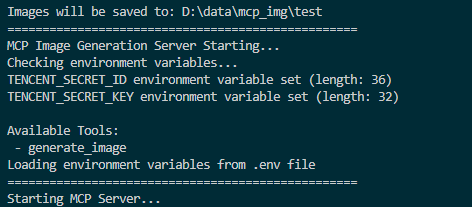
MCP 服务器成功运行截图:
### 连接到服务
你可以用任何兼容 MCP 协议的客户端连接本服务。服务端提供如下功能:
#### 资源
- `styles://list` - 获取所有可用图像风格
- `resolutions://list` - 获取所有可用分辨率
#### 工具
- `generate_image` - 根据提示词、风格、分辨率生成图片(OpenAI 额外支持 `background`/`output_format`/`output_compression`/`moderation`)
- `get_image_data` - 按 `image_id` 获取已生成图片的 base64 文本
#### 提示模板
- `image_generation_prompt` - 生成图片请求的标准提示模板
### 🎨 多API使用示例
#### 基础用法
```python
# 自动选择最佳可用提供商
generate_image(prompt="花园里的可爱小猫")
# 指定特定提供商
generate_image(prompt="A cute cat", provider="openai")
generate_image(prompt="一只可爱的小猫", provider="hunyuan")
generate_image(prompt="Cute kitten", provider="doubao")
```
#### 高级参数用法
```python
# 使用提供商特定的风格和分辨率
generate_image(
prompt="赛博朋克城市天际线",
style="hunyuan:saibopengke",
resolution="hunyuan:1024:768"
)
# 混合提供商选择与标准参数
generate_image(
prompt="奇幻魔法森林",
provider="doubao",
style="fantasy",
resolution="1024x768",
negative_prompt="低质量,模糊"
)
# OpenAI高分辨率输出
generate_image(
prompt="音乐家的艺术肖像",
provider="openai",
style="artistic",
resolution="1536x1024"
)
```
### 📊 支持的提供商和参数
#### 腾讯混元
- **风格**: 18种选项,包括 `riman`、`xieshi`、`shuimo`、`saibopengke`、`youhua`
- **分辨率**: 8种选项,从 `768:768` 到 `1280:720`
- **特色**: 中文优化,丰富的艺术风格
#### OpenAI GPT Image
- **风格**: 12种选项,包括 `natural`、`vivid`、`realistic`、`artistic`、`anime`
- **分辨率**: 4种选项:`1024x1024`、`1536x1024`、`1024x1536`、`auto`
- **高级参数**: `background`、`output_format`、`output_compression`、`moderation`(通过 MCP client 传入)
- **特色**: 高质量输出,英文优化
#### 豆包(字节跳动)
- **风格**: 12种选项,包括 `general`、`anime`、`chinese_painting`、`cyberpunk`
- **分辨率**: 与模型版本相关(会根据主/回退模型自动校验)
- **特色**: 平衡的质量和速度
### Cursor 集成
集成配置步骤与 JSON 示例请参考:
- [docs/VSCODE_INTEGRATION.md](docs/VSCODE_INTEGRATION.md)
推荐最小环境变量:
- `MCP_IMAGE_SAVE_DIR`
- 你实际使用的 provider 凭证:
`TENCENT_SECRET_ID` + `TENCENT_SECRET_KEY`、`OPENAI_API_KEY`、`DOUBAO_API_KEY`
可选 provider/model 控制项:
- `OPENAI_BASE_URL`、`OPENAI_MODEL`
- `DOUBAO_ENDPOINT`、`DOUBAO_MODEL`、`DOUBAO_FALLBACK_MODEL`
- `MCP_DEFAULT_PROVIDER`(多 provider 场景推荐)
运行中修改 `.env` 的模型/默认 provider 后,可调用 `reload_config` 热更新生效。
### 🧪 测试
项目包含完整的测试工具:
#### 协议测试(无需 API Key)
```bash
# 测试 MCP 协议功能,无需 API keys
python test_mcp_server.py
```
测试内容:
- ✅ 健康检查端点
- ✅ MCP 初始化握手
- ✅ 工具列表
- ✅ 资源列表和读取
- ✅ 提示模板列表
- ✅ 会话管理
#### 功能测试(需要 API Key)
```bash
# 测试真实图像生成功能,需配置提供商
python test_mcp_server.py --with-api
```
额外测试内容:
- ✅ OpenAI 真实图像生成
- ✅ 混元真实图像生成
- ✅ 豆包真实图像生成
**注意**: 至少需要在 `.env` 中配置一个 API key 才能运行功能测试。
### 常见问题排查
#### 一般问题
- 检查环境变量是否正确
- 路径有空格时请加引号
- 确认虚拟环境已激活
- 可直接运行服务端脚本排查报错
- 检查 UV 环境 `uv --version`
#### HTTP 传输问题
- **连接被拒绝**: 确保服务器在正确的 host/port 上运行
- **401 未授权**: 检查 `MCP_AUTH_TOKEN` 配置
- **404 会话未找到**: 重新初始化连接获取新会话 ID
- **无可用提供商**: 在 `.env` 中至少配置一个 API 提供商
详细故障排查请参见 **[HTTP_TRANSPORT_GUIDE.md](HTTP_TRANSPORT_GUIDE.md#故障排查)**
## API 参考
### 多API架构
项目现在通过统一接口支持多个图像生成API:
#### 支持的API
1. **腾讯混元图像生成API**(原版)
2. **OpenAI GPT Image API**(新增)
3. **豆包图像生成API**(新增)
#### 统一MCP资源
- `providers://list` - 列出所有可用提供商
- `styles://list` - 列出所有提供商的风格
- `resolutions://list` - 列出所有提供商的分辨率
- `styles://provider/{provider_name}` - 获取特定提供商的风格
- `resolutions://provider/{provider_name}` - 获取特定提供商的分辨率
#### 增强的MCP工具
- `generate_image` - 具有智能路由的多提供商图像生成
- `get_image_data` - 通过图片 id 获取已生成图片的 base64 文本数据
- `reload_config` - 无需重启进程重载运行时配置/模型(仅支持安全子集)
### 腾讯混元生图 API
项目最初使用并继续支持腾讯混元生图 API,以下是主要信息:
#### API 接入点
- 域名:`hunyuan.tencentcloudapi.com`
- 地域:`ap-guangzhou`(目前仅支持广州地域)
- 默认接口请求频率限制:20次/秒
- 并发任务数:默认支持1个并发任务
#### 任务流程
1. 提交任务:提交包含文本描述的异步图像生成任务
2. 查询任务:使用任务 ID 获取任务状态和结果
3. 结果 URL:生成的图片 URL 有效期为1小时
详细信息请参考:
- [API 文档](https://cloud.tencent.com/document/api/1729/105970)
- [计费说明](https://cloud.tencent.com/document/product/1729/105925)
### OpenAI GPT Image API
#### API特性
- 高质量图像生成
- 自动提示词优化
- 多种风格选项
- 高分辨率输出支持
### 豆包API(字节跳动)
#### API特性
- 字节跳动自研图像生成模型
- 平衡的质量和速度
- 中英文提示词支持
- 多种艺术风格
## RoadMap
- **v0.2.0 版本**(当前)
- ✅ 腾讯混元图像生成API
- ✅ OpenAI GPT Image API集成
- ✅ 豆包API集成
- ✅ 多提供商管理系统
- ✅ 智能提供商选择
- ✅ 统一参数接口
- ✅ Streamable HTTP 协议传输
- ✅ 远程访问支持
- ✅ 多客户端并发连接
- ✅ Bearer Token 认证
- ✅ 会话管理
- ✅ 完整测试套件
- **未来计划**
- 支持更多主流文生图模型 API,包括:
- Qwen-Image(Qwen/Wan 系列)
- 开源模型 API 服务(例如:FLUX、SDXL/SD3.5)
- 高级功能:
- 图像编辑和修改
- 批量图像生成
- 风格转换功能
- 自定义模型微调支持
- 增强MCP集成:
- 实时生成进度
- 图像历史和管理
- 高级提示模板
> 欢迎社区贡献更多模型集成和新功能!
## 前端演示
查看前端集成示例请访问 [`web-design-demo/`](web-design-demo/)。
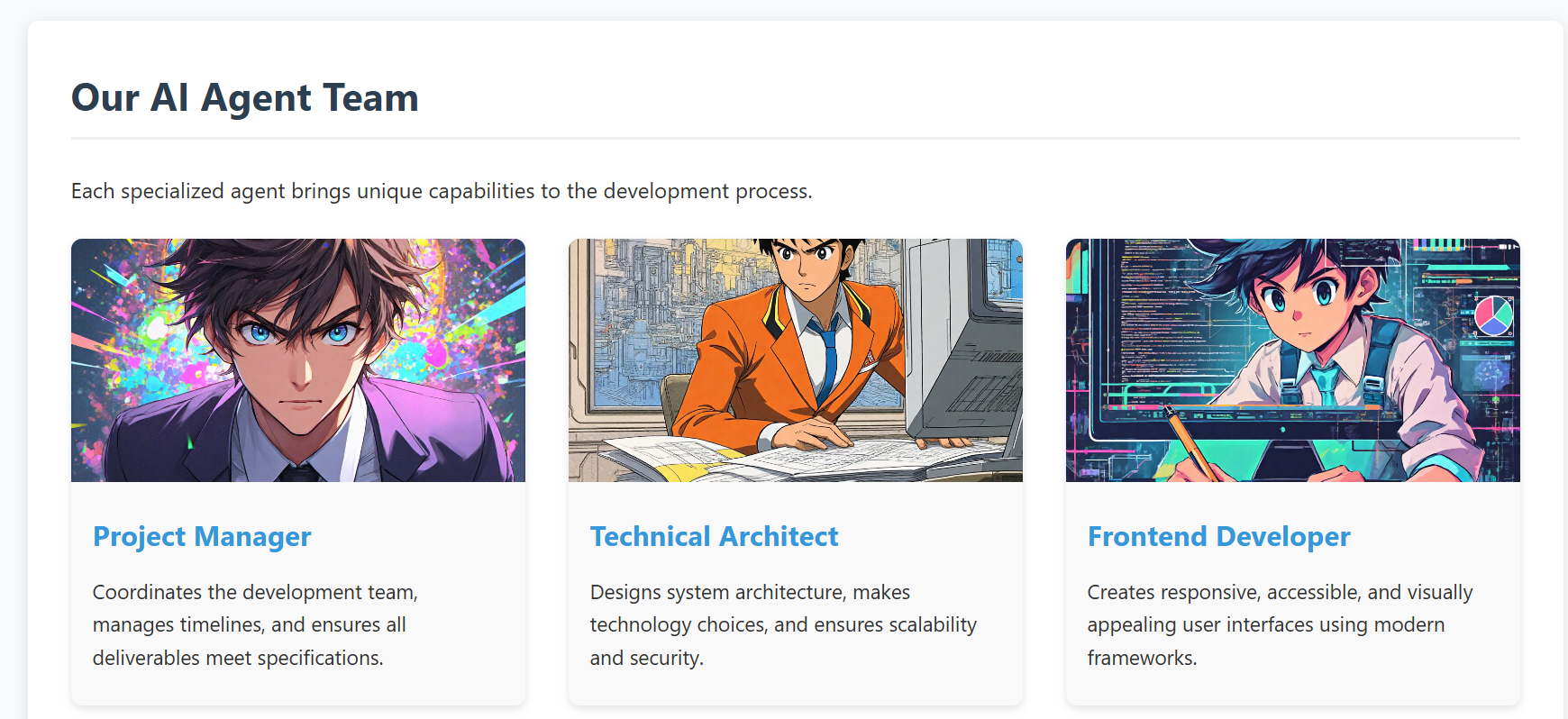
这个示例展示了如何使用 Cursor IDE 开发实际项目,您可以直接在开发环境中使用我们的 MCP 工具生成和管理图片 🛠️。无需在不同的图片生成工具之间切换或离开 IDE - 所有操作都可以在您的开发工作流程中完成 ✨。
- 演示网站截图
## 许可证
[MIT License](LICENSE)
## 兼容性
- **stdio**:已在 Cursor、Windsurf 中验证。
- **HTTP(Streamable HTTP)**:适用于支持 HTTP 传输的 MCP 客户端。
- 其他客户端/环境的兼容性取决于其 MCP 实现。
## 参与贡献
我们欢迎各种形式的贡献!以下是您可以帮助的方式:
- 🐛 报告 bug 和问题
- 💡 提出新功能或改进建议
- 🔧 提交代码改进
- 🎨 添加更多图像生成模型支持
### 如何开始贡献
1. Fork 本仓库
2. 创建特性分支 (`git checkout -b feature/AmazingFeature`)
3. 提交更改 (`git commit -m 'feat: add some AmazingFeature'`)
4. 推送到分支 (`git push origin feature/AmazingFeature`)
5. 创建 Pull Request
请确保适当更新测试,并遵循现有的代码风格。
> 感谢您对改进这个项目的关注!
