

F
licenseNot graded
qualityD
maintenanceA versatile Model Context Protocol server that enables AI assistants to manage calendars, track tasks, handle emails, search the web, and control smart home devices.
23
-

用于通过 OpenCV 访问和控制网络摄像头的模型上下文协议服务器
视频静态捕获 MCP 是模型上下文协议 (MCP) 的 Python 实现,它使 AI 助手能够通过 OpenCV 访问和控制网络摄像头及视频源。该服务器公开了一组工具,允许语言模型捕获图像、操作摄像头设置以及管理视频连接。但它不提供视频捕获功能。
Related MCP server: MCP Server For Local
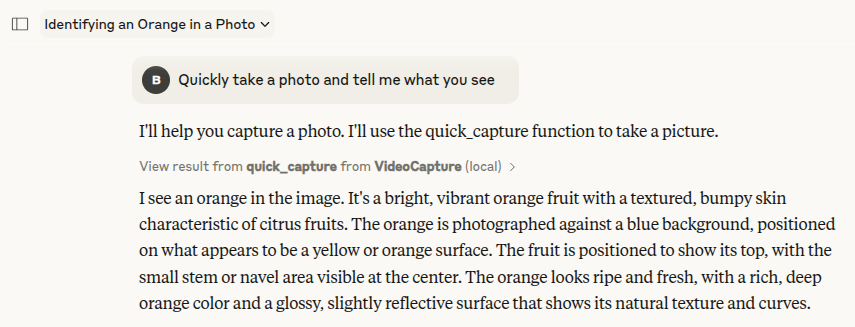
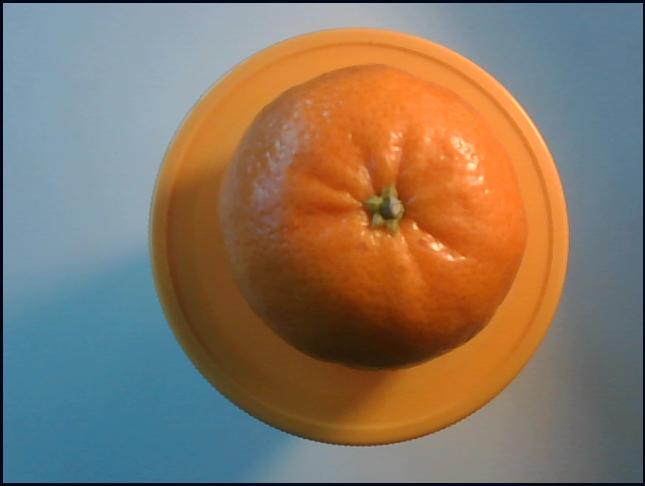
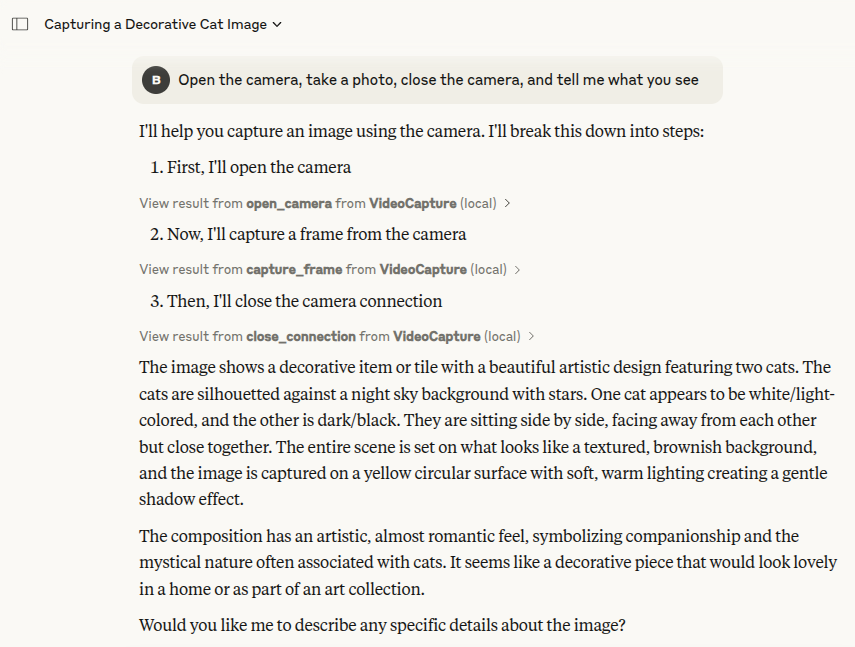
以下是视频静态捕获 MCP 服务器运行的一些示例:
左图:克劳德对图像的看法 | 右图:实际网络摄像头捕捉到的图像 |
|
|
左图:克劳德对图像的看法 | 右图:实际网络摄像头捕捉到的图像 |
|
|
git clone https://github.com/13rac1/videocapture-mcp.git
cd videocapture-mcp
pip install -e .
运行 MCP 服务器:
mcp dev videocapture_mcp.py编辑您的 Claude Desktop 配置:
# Mac
nano ~/Library/Application\ Support/Claude/claude_desktop_config.json
# Linux
nano ~/.config/Claude/claude_desktop_config.json
添加此 MCP 服务器配置:
{
  "mcpServers": {
    "VideoCapture ": {
      "command": "uv",
      "args": [
        "run",
        "--with",
        "mcp[cli]",
        "--with",
        "numpy",
        "--with",
        "opencv-python",
        "mcp",
        "run",
        "/ABSOLUTE_PATH/videocapture_mcp.py"
      ]
    }
  }
}确保将/ABSOLUTE_PATH/videocapture-mcp替换为项目的绝对路径。
编辑您的 Claude Desktop 配置:
nano $env:AppData\Claude\claude_desktop_config.json添加此 MCP 服务器配置:
{
  "mcpServers": {
    "VideoCapture": {
      "command": "uv",
      "args": [
        "run",
        "--with",
        "mcp[cli]",
        "--with",
        "numpy",
        "--with",
        "opencv-python",
        "mcp",
        "run",
        "C:\ABSOLUTE_PATH\videocapture-mcp\videocapture_mcp.py"
      ]
    }
  }
}确保将C:\ABSOLUTE_PATH\videocapture-mcp替换为项目的绝对路径。
或者,您可以使用mcp CLI 来安装服务器:
mcp install videocapture_mcp.py这将自动配置 Claude Desktop 以使用您的视频捕获 MCP 服务器。
集成后,Claude 将能够在需要时访问您的网络摄像头或视频源。只需让 Claude 拍照或执行任何与网络摄像头相关的任务即可。
快速图像捕捉:无需管理连接即可从网络摄像头捕捉单幅图像
连接管理:打开、管理和关闭相机连接
视频属性:读取和调整相机设置,如亮度、对比度和分辨率
图像处理:基本图像转换,如水平翻转
quick_capture快速打开相机,捕捉单帧画面,然后关闭。
quick_capture(device_index: int = 0, flip: bool = False) -> Imagedevice_index :摄像头索引(0 通常是默认的网络摄像头)
flip :是否水平翻转图像
返回:捕获的帧作为图像对象
open_camera打开与相机设备的连接。
open_camera(device_index: int = 0, name: Optional[str] = None) -> strdevice_index :摄像头索引(0 通常是默认的网络摄像头)
name :可选名称,用于识别此相机连接
返回:已打开相机的连接ID
capture_frame从指定的视频源捕获单帧。
capture_frame(connection_id: str, flip: bool = False) -> Imageconnection_id :之前打开的视频连接的ID
flip :是否水平翻转图像
返回:捕获的帧作为图像对象
get_video_properties获取视频源的属性。
get_video_properties(connection_id: str) -> dictconnection_id :之前打开的视频连接的ID
返回:视频属性字典(宽度、高度、fps 等)
set_video_property设置视频源的属性。
set_video_property(connection_id: str, property_name: str, value: float) -> boolconnection_id :之前打开的视频连接的ID
property_name :要设置的属性的名称(宽度、高度、亮度等)
value :要设置的值
返回:如果成功则返回 True,否则返回 False
close_connection关闭视频连接并释放资源。
close_connection(connection_id: str) -> boolconnection_id :要关闭的连接的 ID
返回:如果成功则返回 True
list_active_connections列出所有活动的视频连接。
list_active_connections() -> list返回:活动连接 ID 列表
AI 助手可能会这样使用 Webcam MCP 服务器:
快速拍摄一张照片:
I'll take a photo using your webcam.(AI 会在后台调用quick_capture() )
打开持久连接:
I'll open a connection to your webcam so we can take multiple photos.(AI 会调用open_camera()并存储连接 ID)
调整相机设置:
Let me increase the brightness of the webcam feed.(AI 会使用适当的参数调用set_video_property() )
服务器会自动管理摄像头资源,确保在服务器关闭时所有连接都能正常释放。对于长时间运行的应用,最好在不再需要连接时明确关闭它们。
如果您的系统有多个摄像头,您可以在打开连接时指定设备索引:
# Open the second webcam (index 1)
connection_id = open_camera(device_index=1)未找到摄像头:确保您的网络摄像头已正确连接且未被其他应用程序使用
权限问题:某些系统需要明确许可才能访问摄像头
OpenCV 安装:如果您遇到 OpenCV 问题,请参阅官方安装指南
该项目根据 MIT 许可证获得许可 - 有关详细信息,请参阅 LICENSE 文件。
欢迎贡献代码!欢迎提交 Pull 请求。
This server cannot be deployed
A comprehensive Model Context Protocol (MCP) server that enables AI assistants to interact with yo…
A Model Context Protocol server for Wix AI tools
A comprehensive Model Context Protocol (MCP) server that enables AI assistants to control Unreal E…
MCP server that lets AI assistants use all OneSchema features exposed via the public API.