
F
licenseNot graded
qualityD
maintenanceA versatile Model Context Protocol server that enables AI assistants to manage calendars, track tasks, handle emails, search the web, and control smart home devices.
23
-

Un servidor de protocolo de contexto de modelo para acceder y controlar cámaras web a través de OpenCV
Video Still Capture MCP es una implementación en Python del Protocolo de Contexto de Modelo (MCP) que permite a los asistentes de IA acceder y controlar cámaras web y fuentes de vídeo mediante OpenCV. Este servidor expone un conjunto de herramientas que permiten a los modelos de lenguaje capturar imágenes, manipular la configuración de la cámara y gestionar las conexiones de vídeo. No incluye captura de vídeo.
Related MCP server: MCP Server For Local
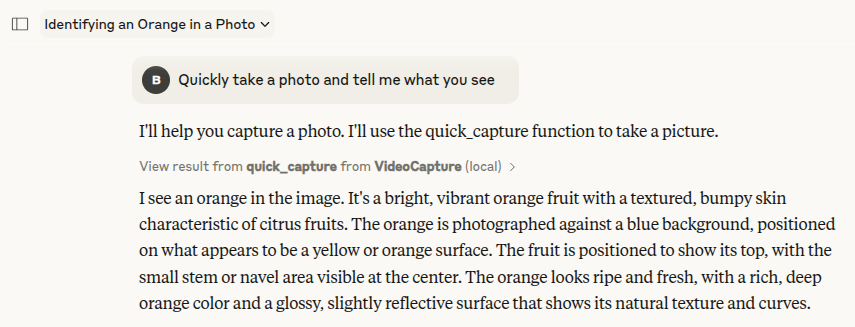
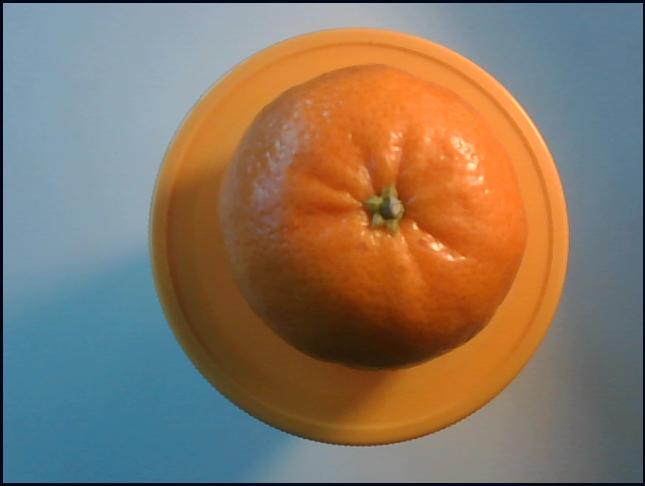
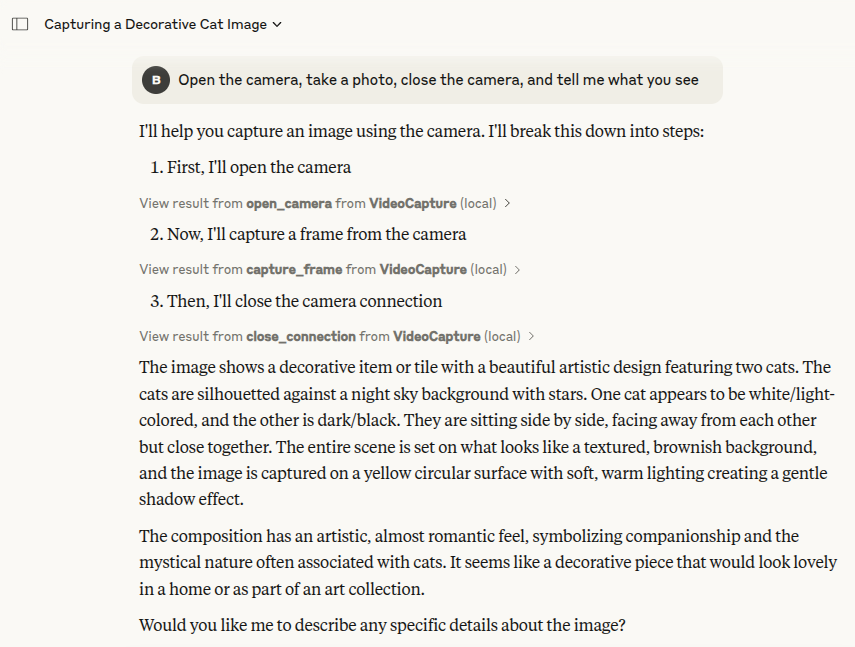
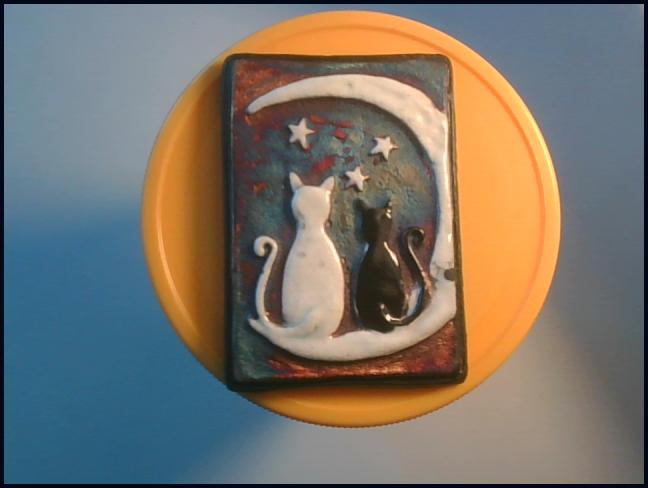
A continuación se muestran algunos ejemplos del servidor MCP de captura de imágenes de vídeo en acción:
Izquierda: La visión de Claude de la imagen. | Derecha: Captura real de la cámara web |
|
|
Izquierda: La visión de Claude de la imagen. | Derecha: Captura real de la cámara web |
|
|
git clone https://github.com/13rac1/videocapture-mcp.git
cd videocapture-mcp
pip install -e .
Ejecute el servidor MCP:
mcp dev videocapture_mcp.pyEdite la configuración de Claude Desktop:
# Mac
nano ~/Library/Application\ Support/Claude/claude_desktop_config.json
# Linux
nano ~/.config/Claude/claude_desktop_config.json
Agregue esta configuración de servidor MCP:
{
  "mcpServers": {
    "VideoCapture ": {
      "command": "uv",
      "args": [
        "run",
        "--with",
        "mcp[cli]",
        "--with",
        "numpy",
        "--with",
        "opencv-python",
        "mcp",
        "run",
        "/ABSOLUTE_PATH/videocapture_mcp.py"
      ]
    }
  }
}
Asegúrese de reemplazar /ABSOLUTE_PATH/videocapture-mcp con la ruta absoluta del proyecto.
Edite la configuración de Claude Desktop:
nano $env:AppData\Claude\claude_desktop_config.jsonAgregue esta configuración de servidor MCP:
{
  "mcpServers": {
    "VideoCapture": {
      "command": "uv",
      "args": [
        "run",
        "--with",
        "mcp[cli]",
        "--with",
        "numpy",
        "--with",
        "opencv-python",
        "mcp",
        "run",
        "C:\ABSOLUTE_PATH\videocapture-mcp\videocapture_mcp.py"
      ]
    }
  }
}
Asegúrese de reemplazar C:\ABSOLUTE_PATH\videocapture-mcp con la ruta absoluta del proyecto.
Alternativamente, puede utilizar la CLI mcp para instalar el servidor:
mcp install videocapture_mcp.pyEsto configurará automáticamente Claude Desktop para utilizar su servidor MCP de captura de video.
Una vez integrado, Claude podrá acceder a tu cámara web o fuente de vídeo cuando lo solicites. Simplemente pídele que tome una foto o realice cualquier tarea relacionada con la cámara web.
Captura rápida de imágenes : captura una sola imagen desde una cámara web sin administrar conexiones
Administración de conexiones : abra, administre y cierre las conexiones de la cámara
Propiedades de video : lea y ajuste la configuración de la cámara, como el brillo, el contraste y la resolución.
Procesamiento de imágenes : transformaciones básicas de imágenes como volteo horizontal
quick_captureAbra rápidamente una cámara, capture un solo fotograma y ciérrela.
quick_capture(device_index: int = 0, flip: bool = False) -> Imagedevice_index : índice de la cámara (0 suele ser la cámara web predeterminada)
voltear : si desea voltear la imagen horizontalmente
Devuelve : El fotograma capturado como un objeto de imagen
open_cameraAbra una conexión a un dispositivo de cámara.
open_camera(device_index: int = 0, name: Optional[str] = None) -> strdevice_index : índice de la cámara (0 suele ser la cámara web predeterminada)
nombre : Nombre opcional para identificar esta conexión de cámara
Devuelve : ID de conexión para la cámara abierta
capture_frameCaptura un solo fotograma de la fuente de vídeo especificada.
capture_frame(connection_id: str, flip: bool = False) -> Imageconnection_id : ID de la conexión de vídeo abierta anteriormente
voltear : si desea voltear la imagen horizontalmente
Devuelve : El fotograma capturado como un objeto de imagen
get_video_propertiesObtener propiedades de la fuente de vídeo.
get_video_properties(connection_id: str) -> dictconnection_id : ID de la conexión de vídeo abierta anteriormente
Devuelve : Diccionario de propiedades de vídeo (ancho, alto, fps, etc.)
set_video_propertyEstablecer una propiedad de la fuente de vídeo.
set_video_property(connection_id: str, property_name: str, value: float) -> boolconnection_id : ID de la conexión de vídeo abierta anteriormente
property_name : Nombre de la propiedad a establecer (ancho, alto, brillo, etc.)
valor : Valor a establecer
Devuelve : Verdadero si tiene éxito, Falso en caso contrario
close_connectionCerrar una conexión de video y liberar recursos.
close_connection(connection_id: str) -> boolconnection_id : ID de la conexión a cerrar
Devuelve : Verdadero si tiene éxito
list_active_connectionsEnumere todas las conexiones de vídeo activas.
list_active_connections() -> listDevuelve : Lista de ID de conexión activa
Así es como un asistente de IA podría utilizar el servidor Webcam MCP:
Toma una foto rápida :
I'll take a photo using your webcam.(La IA llamaría quick_capture() detrás de escena)
Abrir una conexión persistente :
I'll open a connection to your webcam so we can take multiple photos.(La IA llamaría open_camera() y almacenaría el ID de conexión)
Ajustar la configuración de la cámara :
Let me increase the brightness of the webcam feed.(La IA llamaría set_video_property() con los parámetros apropiados)
El servidor administra automáticamente los recursos de la cámara, garantizando que todas las conexiones se liberen correctamente al apagarse. Para aplicaciones de larga duración, es recomendable cerrar las conexiones explícitamente cuando ya no se necesitan.
Si su sistema tiene varias cámaras, puede especificar el índice del dispositivo al abrir una conexión:
# Open the second webcam (index 1)
connection_id = open_camera(device_index=1)Cámara no encontrada : asegúrese de que su cámara web esté conectada correctamente y no esté siendo utilizada por otra aplicación
Problemas de permisos : algunos sistemas requieren permiso explícito para acceder a la cámara
Instalación de OpenCV : si tiene problemas con OpenCV, consulte la guía de instalación oficial
Este proyecto está licenciado bajo la licencia MIT: consulte el archivo de LICENCIA para obtener más detalles.
¡Agradecemos sus contribuciones! No dude en enviar una solicitud de incorporación de cambios.
This server cannot be deployed
A comprehensive Model Context Protocol (MCP) server that enables AI assistants to interact with yo…
A Model Context Protocol server for Wix AI tools
A comprehensive Model Context Protocol (MCP) server that enables AI assistants to control Unreal E…
MCP server that lets AI assistants use all OneSchema features exposed via the public API.