DrissionPageMCPServer_Modified
Click on "Deploy Server".
Wait a few minutes for the server to deploy. Once ready, it will show a "Started" state.
In the chat, type
@followed by the MCP server name and your instructions, e.g., "@DrissionPageMCPServer_Modified navigate to github.com and take a screenshot of the trending page"
That's it! The server will respond to your query, and you can continue using it as needed.
Here is a step-by-step guide with screenshots.
DrissionPageMCPServer_Modified
基于 DrissionPage-MCP-Server 二次开发的 MCP 服务,为 AI 助手提供强大的浏览器自动化能力。
✨ 核心特性
🌐 浏览器自动化 - 页面导航、元素操作、截图等完整功能
🔧 MCP协议支持 - 与AI助手无缝集成的标准化接口
📸 截图与DOM - 页面分析、元素定位、结构获取
🚀 异步高性能 - 基于FastMCP框架的高效服务
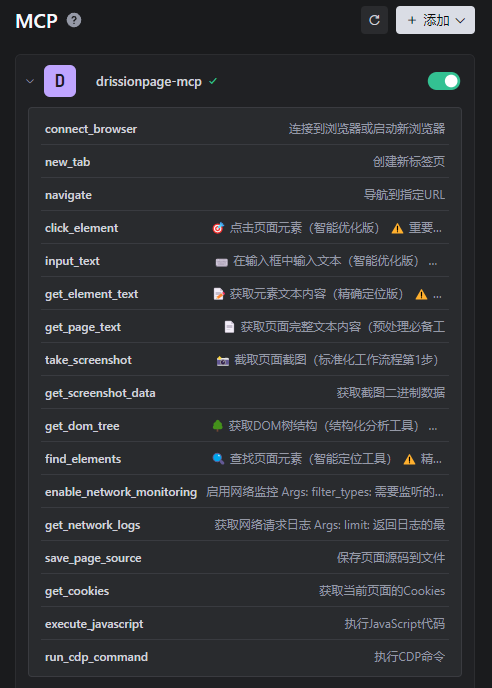
🛠️ 17工具集 - 涵盖浏览器管理到文件处理的全方位功能
Related MCP server: Browser MCP
🚀 快速开始
安装
# 克隆项目
git clone https://github.com/YourUsername/DrissionPageMCPServer_Modified.git
cd DrissionPageMCPServer_Modified/
# 使用 uv 同步环境
uv sync启动服务
# 启动MCP服务(STDIO模式)
drissionpage-mcp在AI助手中配置
在 Trae AI IDE 中添加 MCP 服务配置:
{
"mcpServers": {
"drissionpage-mcp": {
"command": "<YOUR_PATH>\\DrissionPageMCPServer_Modified\\.venv\\Scripts\\python.exe",
"args": ["-m", "drissionpage_mcp.main"],
"env": {
"PYTHONPATH": "<YOUR_PATH>\\DrissionPageMCPServer_Modified\\src"
}
}
}
}
📱 使用案例
网页自动化操作
复杂页面交互
基本使用示例
# 连接浏览器
result = await connect_browser(port=9222, headless=False)
# 导航并截图
result = await navigate("https://example.com")
result = await take_screenshot("page.png")
# 元素操作
result = await click_element("#submit-button")
result = await input_text("#username", "your_username")🛠️ MCP 工具列表
分类 | 工具 | 功能描述 |
🌐 浏览器管理 | 1. | 连接/启动浏览器 |
2. | 创建新标签页 | |
3. | 页面导航 | |
🎯 元素操作 | 4. | 点击元素 |
5. | 输入文本 | |
6. | 获取元素文本内容 | |
7. | 获取页面完整文本内容 | |
📸 截图功能 | 8. | 页面/元素截图 |
9. | 获取截图数据 | |
🌳 DOM操作 | 10. | 获取DOM树结构 |
11. | 查找页面元素 | |
🔍 网络监控 | 12. | 启用网络监控 |
13. | 获取网络日志 | |
📁 文件操作 | 14. | 保存页面源码 |
15. | 获取Cookies | |
⚡ 高级功能 | 16. | 执行JavaScript |
17. | 执行CDP命令 |
🌐 浏览器支持
支持所有 Chromium 内核浏览器:
Chrome(推荐)- 自动检测系统安装
Edge - 作为备选自动检测
其他 Chromium 浏览器 - 通过环境变量指定路径
项目会自动检测并使用系统中的 Chrome,如果未安装则使用 Edge。
⚙️ 环境配置
# 基本配置
export DRISSIONPAGE_MCP_LOG_LEVEL=INFO
export DRISSIONPAGE_MCP_HEADLESS=false
export DRISSIONPAGE_MCP_TIMEOUT=30
# 指定浏览器路径(可选,支持Chrome/Edge/其他Chromium浏览器)
export DRISSIONPAGE_MCP_BROWSER_PATH=/path/to/chrome
# 其他路径配置(可选)
export DRISSIONPAGE_MCP_DOWNLOAD_PATH=/path/to/downloads
export DRISSIONPAGE_MCP_SCREENSHOT_PATH=/path/to/screenshots🏗️ 项目架构
DrissionPageMCPServer_Modified/
├── .github/ # GitHub 配置
├── docs/ # VitePress 文档站点
├── src/drissionpage_mcp/ # 源代码
│ ├── config/ # 配置模块
│ ├── core/ # 核心功能(浏览器、元素、网络)
│ ├── services/ # 服务层(CDP、DOM、截图)
│ ├── utils/ # 工具模块
│ └── main.py # MCP 服务入口
├── tests/ # 测试
├── pyproject.toml # 项目配置
├── requirements.txt # 依赖
└── uv.lock # 依赖锁定📚 文档
📖 原项目文档 - 完整的项目文档
🔧 故障排除
问题 | 解决方案 |
🌐 浏览器连接失败 | 确保Chrome已安装,检查调试端口配置 |
🎯 元素找不到 | 检查选择器,等待页面加载,使用更具体选择器 |
📸 截图失败 | 检查磁盘空间、文件权限、截图目录 |
🔍 网络监控无数据 | 确保已启用监控,检查过滤条件 |
# 启用调试日志
drissionpage-mcp --log-level DEBUG🤝 贡献
欢迎提交 Issue 和 Pull Request!
Fork 项目 → 2. 创建分支 → 3. 提交更改 → 4. 推送分支 → 5. 创建 PR
📄 许可证
MIT License - 详见 LICENSE 文件
📖 参考项目
DrissionPage-MCP-Server - 原项目
DrissionPage - 底层浏览器自动化库
📧 联系方式
如有问题或建议,请联系:cfx_software@163.com
Available Tools
17 toolsclick_elementA
点击页面元素(智能优化版)
⚠️ 重要提示:使用此工具前,请务必遵循标准化工作流程:
1. 📸 先使用 take_screenshot() 确认目标元素存在
2. 🔍 使用 get_dom_tree() 或 find_elements() 分析页面结构
3. 🎯 基于准确信息构建选择器,禁止猜测元素名称
🎯 选择器优先级(推荐顺序):
- ID选择器:#element-id (最优先)
- CSS类选择器:.class-name
- 属性选择器:[data-testid="value"]
- XPath选择器://div[@class="example"]
- 文本匹配:仅作为辅助手段
Args:
selector: 元素选择器(禁止猜测,必须基于实际DOM结构)
selector_type: 选择器类型 (css, xpath, text)
index: 元素索引(当有多个匹配时,从0开始)
smart_feedback: 是否启用智能反馈(推荐True)
Returns:
str: 操作结果和反馈信息
💡 最佳实践示例:
- 正确:先 find_elements("button") 确认按钮存在,再 click_element("#submit-btn")
- 错误:直接 click_element("#可能存在的按钮") 而不确认元素
Inputs: selector (required), selector_type, index, smart_feedback. Returns: result
connect_browserB
连接到浏览器或启动新浏览器
Args:
port: 调试端口,默认9222
headless: 无头模式(不显示浏览器窗口)
incognito: 无痕/隐私模式
user_data_dir: 用户数据目录
带超时控制,默认20秒超时。
Inputs: port, headless, incognito, user_data_dir. Returns: result
enable_network_monitoringD
启用网络监控
Args:
filter_types: 需要监听的mimeType类型列表
Returns:
str: 启用结果
Inputs: filter_types. Returns: result
execute_javascriptD
执行JavaScript代码
Inputs: code (required), return_result. Returns: result
find_elementsA
查找页面元素(智能定位工具)
⚠️ 精确定位工具:基于DOM分析结果进行元素查找!
🎯 主要用途:
1. 🔍 基于get_dom_tree()结果,精确定位目标元素
2. 📋 验证元素存在性和可访问性
3. 🎯 获取元素的详细属性信息(id、class、text等)
4. 🛠️ 为后续操作提供准确的选择器
💡 选择器类型优先级:
1. CSS选择器:#id、.class、[attribute](推荐)
2. XPath://div[@class='example'](复杂定位)
3. 文本匹配:"按钮文字"(辅助手段)
Args:
selector: 元素选择器(必须基于实际DOM结构)
selector_type: 选择器类型(css/xpath/text)
limit: 返回元素数量限制(避免结果过多)
include_similar: 是否包含相似元素(智能匹配)
Returns:
str: 匹配元素的详细信息列表
🚀 最佳实践:
- 先用get_dom_tree()分析页面结构
- 基于结构信息构建精确选择器
- 验证找到的元素是否为目标元素
- 将结果用于click_element()或input_text()操作
Returns:
str: 查找结果
Inputs: selector (required), selector_type, limit, include_similar. Returns: result
get_cookiesB
获取当前页面的Cookies
Inputs: no named parameters. Returns: result
get_dom_treeA
获取DOM树结构(结构化分析工具)
⚠️ 核心分析工具:这是标准化工作流程的第3步!
🎯 主要用途:
1. 📋 获取页面的层次化结构信息
2. 🔍 为元素定位提供精确的选择器路径
3. 🎯 分析页面布局,理解元素间的父子关系
4. 🛠️ 为非多模态LLM提供详细的结构化信息
💡 与其他工具的协作:
- 在 take_screenshot() 和 get_page_text() 之后使用
- 为 find_elements() 提供选择器构建依据
- 配合 get_element_text() 验证元素内容
Args:
selector: 起始选择器(默认"body"获取整个页面结构)
max_depth: 最大遍历深度(默认10层,避免过深嵌套)
Returns:
str: 结构化的DOM树信息,包含标签、属性、层级关系
🚀 使用建议:
- 首次分析页面:使用默认参数获取完整结构
- 聚焦特定区域:指定具体的selector缩小范围
- 复杂页面:适当减少max_depth避免信息过载
Inputs: selector, max_depth. Returns: result
get_element_textA
获取元素文本内容(精确定位版)
⚠️ 重要提示:这是预处理工具,用于获取精确的元素信息!
使用场景:
1. 🔍 在点击或输入操作前,验证目标元素的实际文本内容
2. 📋 获取页面动态内容,如表格数据、状态信息等
3. ✅ 确认元素存在性和可见性
🎯 选择器构建原则:
- 必须基于 get_dom_tree() 或 find_elements() 的结果
- 禁止猜测元素选择器
- 优先使用ID、class、属性选择器
Args:
selector: 元素选择器(必须基于实际DOM结构)
Returns:
str: 元素的文本内容,如果元素不存在则返回错误信息
💡 最佳实践示例:
- 正确:先 find_elements(".status") 确认元素,再 get_element_text(".status")
- 错误:直接 get_element_text("#可能的状态元素") 而不确认
Inputs: selector (required). Returns: result
get_network_logsB
获取网络请求日志
Args:
limit: 返回日志的最大数量
Returns:
str: 网络日志数据
Inputs: limit. Returns: result
get_page_textA
获取页面完整文本内容(预处理必备工具)
⚠️ 核心预处理工具:这是标准化工作流程的第2步!
🔧 主要用途:
1. 🔍 在操作元素前,获取页面的完整文本信息
2. 📋 为非多模态LLM提供详细的页面内容描述
3. 🎯 帮助构建精确的元素选择器
4. ✅ 确认页面加载完成和内容可用性
💡 与其他工具的配合使用:
- 配合 take_screenshot():视觉+文本双重确认
- 配合 get_dom_tree():结构化分析页面布局
- 配合 find_elements():基于文本内容定位元素
Returns:
str: 页面的完整可见文本内容(去除HTML标签)
🚀 推荐工作流程:
1. take_screenshot() - 获取页面截图
2. get_page_text() - 获取页面文本(当前步骤)
3. get_dom_tree() - 分析页面结构
4. 基于以上信息执行具体操作
Inputs: no named parameters. Returns: result
get_screenshot_dataC
获取截图二进制数据
带超时控制,默认30秒超时。
Inputs: format. Returns: result
input_textA
在输入框中输入文本(智能优化版)
⚠️ 重要提示:使用此工具前,请务必遵循标准化工作流程:
1. 📸 先使用 take_screenshot() 确认输入框存在且可见
2. 🔍 使用 find_elements() 验证输入框的选择器
3. 🎯 基于准确的DOM信息构建选择器
🎯 输入框选择器优先级:
- ID选择器:#input-id (最优先)
- name属性:[name="username"]
- CSS类选择器:.form-input
- XPath选择器://input[@type="text"]
Args:
selector: 输入框选择器(必须基于实际DOM结构,禁止猜测)
text: 要输入的文本内容
clear_first: 是否先清空输入框(推荐True避免内容叠加)
Returns:
str: 输入操作结果和反馈信息
💡 最佳实践示例:
- 正确:先 find_elements("input[type='text']") 确认输入框,再输入文本
- 错误:直接对未确认的选择器输入文本
Inputs: selector (required), text (required), clear_first. Returns: result
new_tabD
创建新标签页
Inputs: url. Returns: result
run_cdp_commandD
执行CDP命令
Inputs: command (required), params (required). Returns: result
save_page_sourceC
保存页面源码到文件
Inputs: filename. Returns: result
take_screenshotA
截取页面截图(标准化工作流程第1步)
⚠️ 核心预处理工具:这是标准化工作流程的第1步!
🎯 主要用途:
1. 🔍 视觉确认:在任何元素操作前,先确认目标元素存在
2. 📋 为多模态LLM提供视觉上下文信息
3. 🐛 调试辅助:操作失败时用于问题诊断
4. 📝 文档记录:保存操作过程的视觉证据
💡 与其他工具的配合:
- 多模态LLM:截图 → 视觉分析 → 精确操作
- 非多模态LLM:截图 → get_page_text() → get_dom_tree() → 操作
Args:
filename: 截图文件名(可选,自动生成时间戳命名)
full_page: 是否截取完整页面(True)还是可视区域(False)
element_selector: 仅截取特定元素(可选)
Returns:
str: 截图保存路径和操作结果
🚀 推荐使用场景:
- 每次页面导航后立即截图确认加载状态
- 点击、输入等操作前截图确认目标元素
- 操作失败时截图辅助问题诊断
Inputs: filename, full_page, element_selector. Returns: result
Tool Schema Changelog
Recent tool additions, removals, and schema changes observed during successful MCP inspections.
Loading tool schema changelog…
TDQS
Scored across 17 tools
Most tools have distinct purposes with clear boundaries, such as take_screenshot for visual capture, get_dom_tree for structural analysis, and click_element for interaction. However, some overlap exists between find_elements and get_dom_tree, as both assist in element location, which could cause minor confusion in selection. The detailed descriptions help mitigate this overlap by clarifying their specific roles.
All tool names follow a consistent snake_case pattern with clear verb_noun combinations, such as take_screenshot, get_dom_tree, and click_element. This uniformity makes the tool set predictable and easy to understand, with no deviations in naming style or convention throughout the list.
With 17 tools, the count is slightly high but reasonable for a browser automation server, covering essential operations like navigation, interaction, and monitoring. Some tools, like get_screenshot_data and save_page_source, might be redundant or niche, but overall, the set is well-scoped for its domain without being overly bloated.
The tool set provides comprehensive coverage for browser automation, including navigation, element interaction, monitoring, and data extraction. It supports a full workflow from setup (connect_browser) to interaction (click_element, input_text) and analysis (get_dom_tree, get_network_logs), with no obvious gaps that would hinder agent operations in this domain.
Related MCP Connectors
Web scraping, browser automation, screenshots and AI data extraction for AI agents via MCP.
Official Browserless MCP server: browser automation, scraping, screenshots and PDFs for AI agents.
Web scraping MCP server — scrape, extract structured data, screenshot any site with anti-bot bypass.
Live browser debugging for AI assistants — DOM, console, network via MCP.
Related MCP Servers
- AlicenseCqualityBmaintenanceA professional browser automation server that enables MCP clients to perform structured web navigation, element interaction, and data extraction using the DrissionPage framework. It features 14 deterministic tools optimized for LLMs to automate web workflows efficiently without relying on vision-based models.69483Apache 2.0
- AlicenseNot gradedqualityCmaintenanceAn MCP server for browser automation using Puppeteer that enables AI assistants to navigate web pages, interact with UI elements, and capture screenshots. It supports comprehensive web tasks including form filling, content extraction, and executing custom JavaScript within the browser context.2MIT
- FlicenseCqualityDmaintenanceProvides browser automation via DrissionPage and FastMCP, enabling AI to control Chrome browsers for tasks like page navigation, element interaction, JavaScript execution, and network monitoring.29242-
- AlicenseNot gradedqualityDmaintenanceBrowser automation MCP server using Pydoll, enabling agents to navigate, observe, and interact with web pages via tools like page navigation, element clicking, and screenshot capture.1MIT