
Interactive Feedback With Capture MCP
README.md
**中文** | [English](README_EN.md)
# 🗣️ Interactive Feedback With Capture MCP
基于 [Interactive Feedback MCP](https://github.com/poliva/interactive-feedback-mcp) 的增强版本,新增**截图反馈**功能。
一个简单的 [MCP Server](https://modelcontextprotocol.io/),用于在 [Cursor](https://www.cursor.com)、[Cline](https://cline.bot)、[Windsurf](https://windsurf.com) 等 AI 辅助开发工具中实现人机协作工作流。不仅支持文字反馈,还支持**截图反馈**,让 AI 能够直接"看到"你的屏幕内容。
> **注意:** 本服务器设计为本地运行,需要直接访问用户操作系统来显示通知窗口和截图。
## ✨ 新增功能:截图反馈
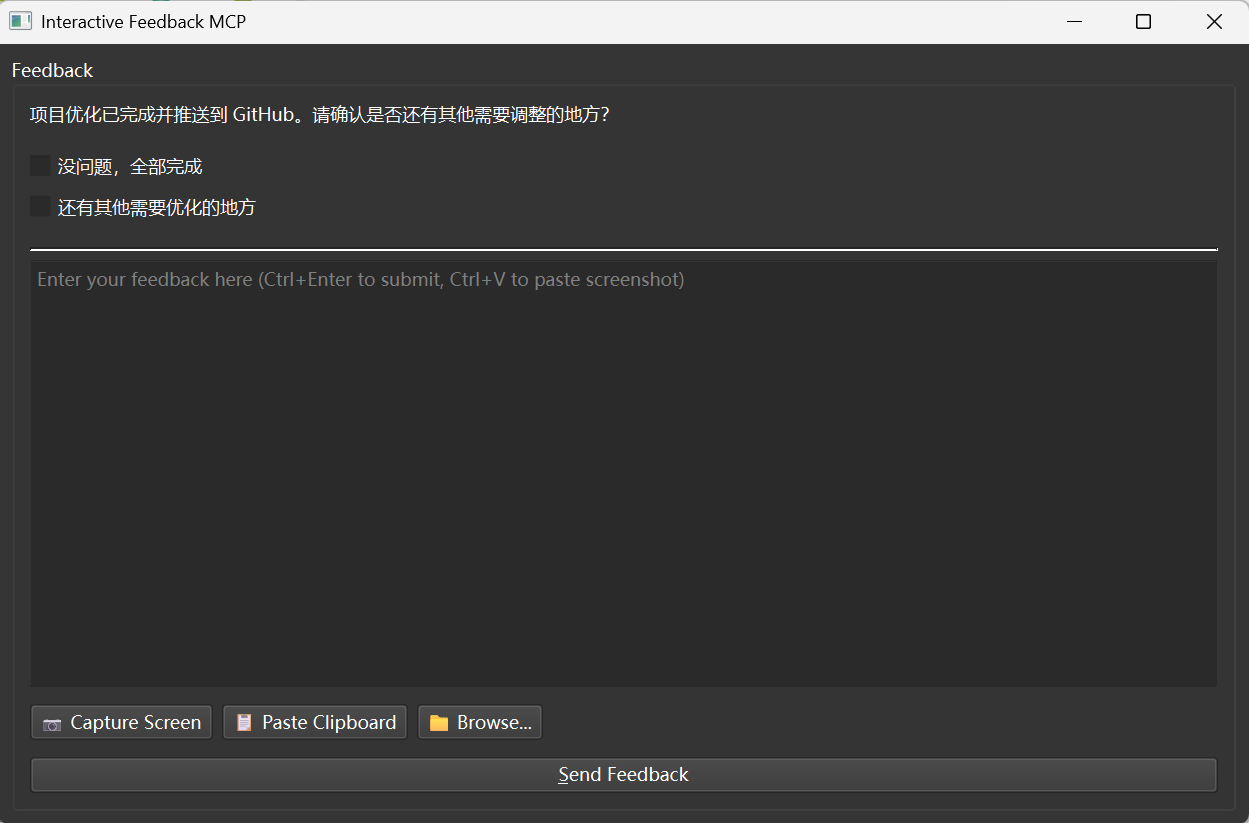
在原版纯文字反馈的基础上,新增了以下截图能力:
- **📷 全屏截图** — 点击按钮自动最小化反馈窗口,截取全屏后恢复窗口
- **📋 剪贴板粘贴** — 支持按钮粘贴或在文本框中 `Ctrl+V` 直接粘贴截图(Windows: `Win+Shift+S`,Linux: 系统截图工具,macOS: `Cmd+Shift+4`)
- **📁 浏览图片** — 支持从本地文件选择图片(PNG、JPG、BMP、GIF、WebP)
- **🖼️ 缩略图预览** — 已添加的截图显示缩略图预览,支持单独删除
- **📐 自动压缩** — 超过 1600px 的大图自动等比例缩放
截图通过 MCP Image 内容类型返回给 AI,让 AI 可以直接查看截图内容。
## ✨ 提示内容增强
- **📝 Markdown 渲染** — AI 消息区域支持 Markdown 格式渲染(标题、粗体、代码块、列表等),大幅提升可读性
- **📋 一键复制** — 提示消息区域顶部提供 Copy 按钮,一键复制完整内容到剪贴板
- **🖱️ 文字可选** — 提示内容支持鼠标选择和 `Ctrl+C` 复制
- **📜 滚动显示** — 长文本自动出现垂直滚动条,不再因内容过多而显示不全
- **🔍 缩略图放大** — 点击截图缩略图弹出全尺寸预览窗口
## ⚡ 快捷回复
反馈窗口底部提供「⚡ Quick Reply」按钮,支持:
- **一键填入** — 从预设列表中选择常用回复,自动填入文本框
- **直接提交** — 选择「⚡ 前缀」选项后自动提交,无需再点 Send
- **预设列表** — 内置 "没问题,继续"、"还需要调整"、"确认,提交推送" 等常用回复
- **自定义扩展** — 通过 QSettings 持久化存储,支持自定义快捷回复列表
## ⏱️ 超时与连接管理
### 超时配置
反馈窗口需要等待用户输入,可能持续较长时间。MCP 配置中的 `timeout` 是**硬性上限**,超过该时间工具调用将直接超时失败。
**建议将 `timeout` 设置为足够大的值**(如 3600 秒 = 1 小时),以避免长时间等待时连接断开:
```json
"timeout": 3600
```
### 自适应心跳与 SOFT_TIMEOUT
服务器在等待用户输入期间,通过 `report_progress` 发送自适应频率的心跳:
| 等待时长 | 心跳间隔 | 说明 |
|---------|---------|------|
| 0 ~ 10 分钟 | 10 秒 | 初期高频监控 |
| 10 ~ 60 分钟 | 60 秒 | 中期降频减少噪音 |
| 60 分钟以上 | 5 分钟 | 长时间低频保活 |
心跳机制用于:
- **连接检测** — 连续 **3 次**心跳失败后,判定客户端已断开,**自动关闭孤立的反馈窗口**
- **SOFT_TIMEOUT** — 等待超过约 58 分钟后主动返回提示消息,Agent 可重新调用继续对话(避免硬超时 -32001 错误)
- **自动重试** — 孤立窗口关闭后,自动尝试重新弹出反馈窗口一次
- **备用方案** — 重试仍失败时返回错误信息,Agent 自动切换到内置 `AskQuestion` 工具
### 自动定时提交(突破 1 小时限制)
Cursor 存在约 1 小时的工具执行硬上限(不可配置)。通过内置的**自动定时提交**功能绕过:
1. 打开设置页面(⚙ 按钮)→ 启用「自动定时提交」
2. 设置倒计时为 **3000 秒**(50 分钟,在 1 小时限制之前触发)
3. 保存后底部显示实时倒计时
**工作原理:**
- 用户未在倒计时内提交 → UI 自动提交 `[心跳]` 消息
- AI 识别后**立即重新调用** `interactive_feedback`(Rules 已配置)
- 新窗口打开,用户继续操作
- 循环重调直到用户提交实际反馈,等待时间**无上限**
- 每次重调仅消耗极少 token,上下文污染极低
### 多 Agent 并行支持
当同一项目中有多个 Agent 并行运行时,每个 Agent 的反馈弹窗独立管理:
- 窗口标题显示动态编号(`#1`、`#2`...),方便区分不同 Agent 的请求
- 基于**文件锁**的跨进程窗口 ID 管理,编号自动分配最小可用值
- 各窗口互不干扰,用户可同时处理多个反馈
## 🔘 底部快捷开关
反馈窗口底部提供两个快捷开关:
- **使用中文** — 默认勾选,自动在反馈末尾追加 `(请使用中文回复和思考)`,确保 AI 全程中文
- **重新读取Rules** — 默认不勾选,勾选后追加 `(请重新读取 Cursor Rules)`
开关状态通过 QSettings 持久化保存,下次打开窗口自动恢复。
## ⚙️ 设置页面
点击反馈窗口底部的 **⚙ 齿轮按钮** 打开设置:
- **默认开关** — 配置"使用中文"和"重新读取Rules"的默认勾选状态
- **快捷回复管理** — 添加/编辑/删除自定义快捷回复列表
- **一键重置** — 恢复默认快捷回复列表
- **自动定时提交** — 启用后在可配置的倒计时结束时自动提交,突破 Cursor 1 小时硬性限制(见下方说明)
- **版本检查与更新** — 检查 PyPI/GitHub 最新版本,一键更新(源码用户 `git pull`,pip 用户 `pip install --upgrade`)
### 🔄 自动更新
- **启动时检查** — 窗口打开时自动后台检查最新版本,标题栏显示 `⬆ vX.Y.Z available`
- **设置页手动检查** — 点击「Check for updates」按钮手动检查
- **一键更新** — 点击「Update now」按钮自动执行更新,更新后提示重启 MCP 服务
- **uvx 用户** — 使用 `uvx interactive-feedback-with-capture@latest` 总是运行最新版
## 📋 日志与排查
服务器运行日志自动写入临时目录:
- **日志路径** — `%TEMP%/mcp_feedback_server.log`(Windows)或 `/tmp/mcp_feedback_server.log`(Linux/macOS)
- 记录工具调用、心跳事件、超时、错误等关键信息
- 方便排查连接问题和 UI 启动失败
## 🖥️ 平台支持
| 平台 | 支持状态 | 备注 |
|------|---------|------|
| Windows | ✅ 完整支持 | 推荐平台 |
| macOS | ✅ 完整支持 | — |
| Linux (X11) | ✅ 完整支持 | 需要桌面环境 |
| Linux (Wayland) | ⚠️ 部分支持 | 全屏截图可能受安全策略限制 |
**Linux 注意事项:**
- 需要安装**图形桌面环境**(GNOME、KDE 等),无头服务器无法显示反馈窗口
- Wayland 环境下 `grabWindow` 全屏截图可能受限,建议使用剪贴板粘贴方式替代
- 截图快捷键因桌面环境而异(如 GNOME 使用 `PrtSc`,KDE 使用 `Spectacle`),截取后通过剪贴板粘贴到反馈窗口
## 🖼️ 示例
## 💡 为什么使用它?
在 Cursor 等环境中,发送给 LLM 的每条提示都被视为一个独立请求,计入月度限额(如 500 次高级请求)。当你在模糊的指令上反复迭代或纠正被误解的输出时,每次后续澄清都会触发一个完整的新请求,效率很低。
本 MCP 服务器提供了一种解决方案:它允许模型在完成响应之前暂停并请求澄清。模型触发工具调用(`interactive_feedback`)打开交互式反馈窗口,你可以提供更多细节或要求更改 — 而模型在同一个请求中继续会话。
由于工具调用不计为单独的高级交互,你可以在不消耗额外请求的情况下循环多次反馈。
- **💰 减少 API 调用:** 避免在猜测的基础上浪费昂贵的 API 调用
- **✅ 减少错误:** 在行动之前澄清意味着更少的错误代码
- **⏱️ 更快的迭代:** 快速确认胜过调试错误的猜测
- **🎮 更好的协作:** 将单向指令变为对话,让你保持控制
- **📸 可视化沟通:** 截图让 AI 直接看到问题,比文字描述更直观
## 🛠️ 工具
本服务器通过 MCP 协议暴露以下工具:
- `interactive_feedback`:向用户提问并返回回答。支持预定义选项和**截图附件**。
## 📦 安装与配置
### 方式一:一键安装(推荐)
安装 [uv](https://github.com/astral-sh/uv) 后运行:
```bash
uvx interactive-feedback-with-capture install
```
自动完成:
- 更新 `~/.cursor/mcp.json`(Cursor 全局 MCP 配置)
- 安装 `~/.cursor/rules/mcp-feedback.mdc`(Cursor Rules 文件)
- 配置 Cursor `settings.json` 超时参数(`mcp.server.timeout` 等)
- 重启 Cursor 即可使用
也可以手动配置 `mcp.json`(Cursor)或 `claude_desktop_config.json`(Claude Desktop):
```json
{
"mcpServers": {
"interactive-feedback": {
"command": "uvx",
"args": ["interactive-feedback-with-capture@latest"],
"timeout": 3600,
"autoApprove": [
"interactive_feedback"
]
}
}
}
```
### 方式二:从源码运行
```bash
git clone https://github.com/dragonstylecc/Interactive-Feedback-With-Capture-MCP.git
```
**将 `/path/to/interactive-feedback-mcp` 替换为实际路径:**
```json
{
"mcpServers": {
"interactive-feedback": {
"command": "uv",
"args": [
"--directory",
"/path/to/interactive-feedback-mcp",
"run",
"server.py"
],
"timeout": 3600,
"autoApprove": [
"interactive_feedback"
]
}
}
}
```
> **前置要求:** Python 3.11+,[uv](https://github.com/astral-sh/uv)(Windows: `pip install uv`,Linux: `curl -LsSf https://astral.sh/uv/install.sh | sh`,macOS: `brew install uv`)
### Cursor Rules(一键安装已自动配置)
如果使用方式一(`install` 命令)安装,Rules 已自动写入 `~/.cursor/rules/mcp-feedback.mdc`。
手动配置方式:在 Cursor Settings > Rules > User Rules 中添加:
> 如果要求或指令不明确,在继续操作之前使用interactive_feedback工具向用户询问澄清问题,不要做出假设。
> 尽可能通过interactive_feedback MCP工具向用户提供预定义的选项,以促进快速决策。
> 每当即将完成用户请求时,调用interactive_feedback工具在结束流程前请求用户反馈。如果反馈为空,则可以结束请求,并且不要循环调用该工具,如果该工具调用失败时,使用内置 `AskQuestion` 工具。
## 📸 截图与图片附件
| 方式 | 说明 |
|------|------|
| 📷 Capture Screen | 自动最小化窗口,截取整个屏幕后恢复 |
| 📋 Paste Clipboard | 粘贴已复制的截图(Windows: `Win+Shift+S`,macOS: `Cmd+Shift+4`,Linux: 系统截图工具) |
| 📁 Browse... | 从本地选择图片文件(PNG、JPG、BMP、GIF、WebP) |
| 🖱️ 拖拽文件 | 从文件管理器直接拖拽图片到窗口 |
| ⌨️ Ctrl+V | 在文本框中直接粘贴剪贴板图片 |
截图以缩略图形式预览,**点击缩略图可放大查看原图**,点击 ✕ 可删除。
## 📖 内置文档查看器
反馈窗口底部提供「📖 详细说明」按钮:
- 点击打开内置文档查看器,本地渲染 README(无需联网)
- 根据界面语言自动选择中文或英文版本
- 底部提供「在 GitHub 上查看」按钮跳转在线文档
## ⌨️ 快捷键
| 快捷键 | 功能 |
|--------|------|
| `Ctrl+Enter` | 提交反馈 |
| `Ctrl+V` | 粘贴剪贴板图片 |
## 🙏 致谢
本项目基于以下优秀项目:
- 原始项目由 Fábio Ferreira ([@fabiomlferreira](https://x.com/fabiomlferreira)) 开发
- 由 Pau Oliva ([@pof](https://x.com/pof)) 增强,灵感来自 Tommy Tong 的 [interactive-mcp](https://github.com/ttommyth/interactive-mcp)
- 截图反馈功能由 [dragonstylecc](https://github.com/dragonstylecc) 添加
- v0.3.0 部分功能设计参考了 [rooney2020/qt-interactive-feedback-mcp](https://github.com/rooney2020/qt-interactive-feedback-mcp)(自适应心跳、SOFT_TIMEOUT、快捷回复、设置页面等)
This server cannot be deployed
Maintenance
ActivityInactive
ResponsivenessNo recent community issues