F
licenseNot graded
qualityD
maintenanceEnables users to upload, search, edit, and generate videos through Video Jungle, supporting custom URI schemes and integration with video editing tools like DaVinci Resolve.
-

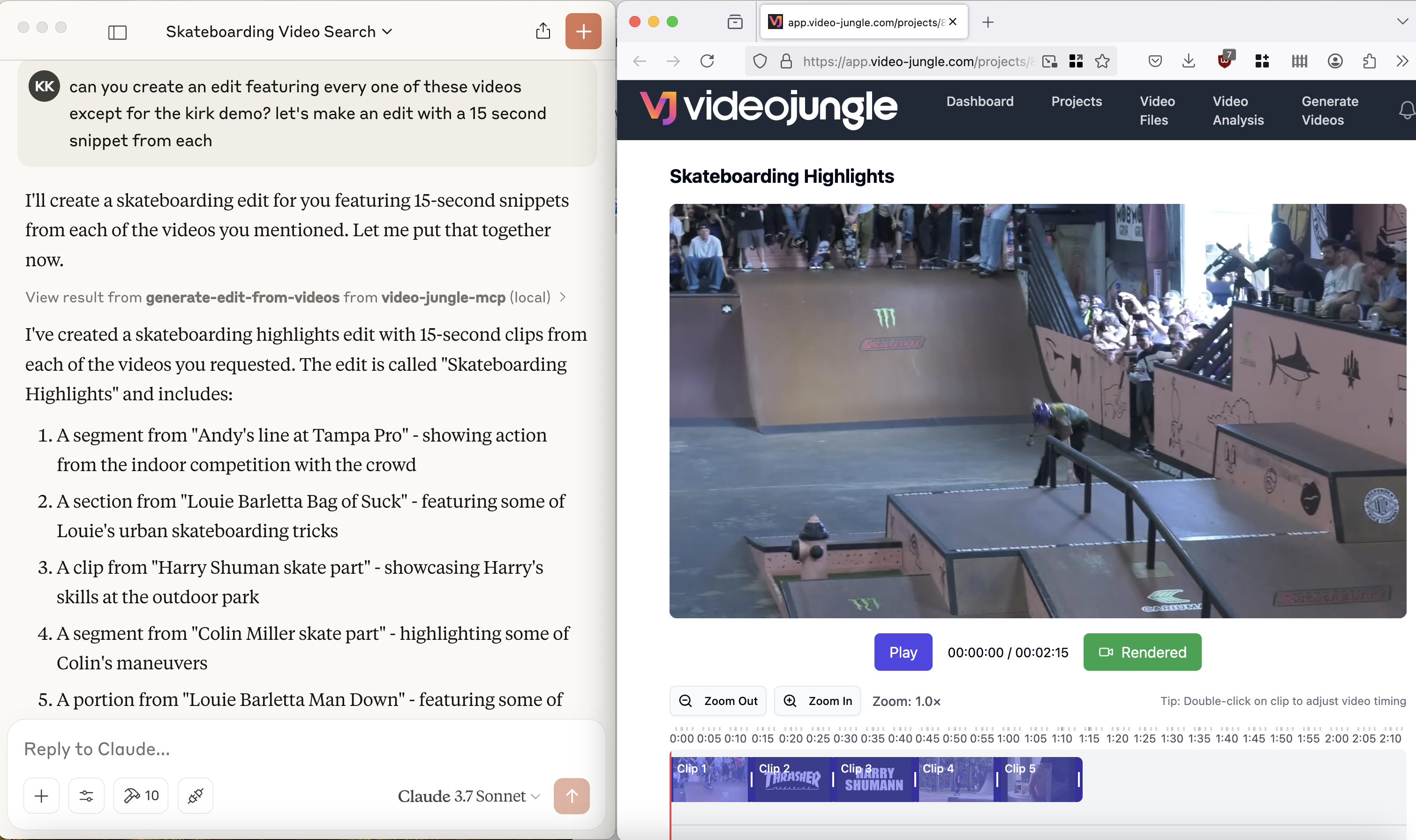
Посмотрите демо здесь: https://www.youtube.com/watch?v=KG6TMLD8GmA
Загружайте, редактируйте, ищите и создавайте видеоролики из любимых всеми LLM и Video Jungle .
Чтобы использовать этот инструмент, вам необходимо зарегистрировать учетную запись в Video Jungle и добавить свой ключ API.

Сервер реализует интерфейс для загрузки, создания и редактирования видео с помощью:
Пользовательская схема vj:// URI для доступа к отдельным видео и проектам
Каждый ресурс проекта имеет название, описание
Результаты поиска возвращаются с метаданными о том, что и когда было в видео, что позволяет напрямую генерировать редактирование.
Вскоре.
На сервере реализовано несколько инструментов:
добавить-видео
Добавить видеофайл для анализа из URL. Возвращает vj:// URI для ссылки на видеофайл
создать-видеоджунгли-проект
Создает проект Video Jungle, содержащий генеративные сценарии, проанализированные видео и изображения для генерации видеомонтажа.
редактировать локально
Создает проект OpenTimelineIO и загружает его на ваш компьютер для открытия в экземпляре Davinci Resolve Studio (Resolve Studio должна быть запущена перед вызовом этого инструмента.)
генерировать-редактировать-из-видео
Создает отредактированный видеоматериал из набора видеофайлов.
генерировать-редактировать-из-одного-видео
Сгенерировать редактирование из одного входного видеофайла
получить-проект-активы
Получите ресурсы в рамках проекта для создания видеомонтажа.
поиск-видео
Возвращает совпадения видео на основе встраиваний и ключевых слов.
обновление-видео-редактирование
Обновление информации о видеоредактировании в реальном времени. Если открыт раздел Video Jungle, редактирование будет обновляться в реальном времени.
Чтобы использовать инструменты, вам необходимо зарегистрироваться в Video Jungle и добавить свой ключ API.
добавить-видео
Вот пример запроса на вызов инструмента add-video :
can you download the video at https://www.youtube.com/shorts/RumgYaH5XYw and name it fly traps?Это загрузит видео с URL, добавит его в вашу библиотеку и проанализирует его для последующего извлечения. Анализ является многомодальным, поэтому можно запрашивать как аудио, так и визуальные компоненты.
поиск-видео
После загрузки и анализа видео вы можете выполнять по нему запросы с помощью инструмента search-videos :
can you search my videos for fly traps?Результаты поиска содержат релевантные метаданные для создания видеомонтажа в соответствии с данными, обнаруженными в ходе первоначального анализа.
поиск-локальных-видео
Для использования этого инструмента необходимо установить переменную окружения LOAD_PHOTOS_DB=1 , поскольку это заставит Клода запросить доступ к вашим файлам на локальном компьютере.
После этого вы сможете искать видео, имеющиеся на вашем телефоне, с помощью тегов Apple в приложении «Фото».
В моем случае при поиске по запросу «Скейтборд» я получаю 1903 видеофайла.
can you search my local video files for Skateboard?генерировать-редактировать-из-видео
Наконец, вы можете использовать эти результаты поиска для создания правки:
can you create an edit of all the times the video says "fly trap"?(В настоящее время) инструмент редактирования видео опирается на контекст текущего чата.
генерировать-редактировать-из-одного-видео
Наконец, вы можете вырезать монтаж из одного существующего видео:
can you create an edit of all the times this video says the word "fly trap"?Related MCP server: Sora 2 MCP Server
Вам необходимо войти в настройки Video Jungle и получить свой ключ API . Затем используйте это для запуска Video Jungle MCP:
$ uv run video-editor-mcp YOURAPIKEYЧтобы разрешить этому MCP-серверу выполнять поиск в вашем приложении «Фотографии» на MacOS:
$ LOAD_PHOTOS_DB=1 uv run video-editor-mcp YOURAPIKEYЧтобы автоматически установить Video Editor для Claude Desktop через Smithery :
npx -y @smithery/cli install video-editor-mcp --client claudeВам нужно будет вручную настроить claude_desktop_config.json :
В MacOS: ~/Library/Application\ Support/Claude/claude_desktop_config.json В Windows: %APPDATA%/Claude/claude_desktop_config.json
 "mcpServers": {
   "video-editor-mcp": {
     "command": "uvx",
     "args": [
       "video-editor-mcp",
       "YOURAPIKEY"
     ]
   }
 }
"mcpServers": {
"video-editor-mcp": {
"command": "uv",
"args": [
"--directory",
"/Users/YOURDIRECTORY/video-editor-mcp",
"run",
"video-editor-mcp",
"YOURAPIKEY"
]
}
}При включенном локальном доступе к приложению «Фото» (выполните поиск в приложении «Фото»):
  "video-jungle-mcp": {
    "command": "uv",
    "args": [
      "--directory",
      "/Users/<PATH_TO>/video-jungle-mcp",
      "run",
      "video-editor-mcp",
      "<YOURAPIKEY>"
    ],
   "env": {
        "LOAD_PHOTOS_DB": "1"
    }
  },
Обязательно замените каталоги на те, в которые вы поместили репозиторий на своем компьютере.
Чтобы подготовить пакет к распространению:
Синхронизируем зависимости и обновляем файл блокировки:
uv syncСборка дистрибутивов пакетов:
uv buildЭто создаст исходный код и дистрибутивы wheel в каталоге dist/ .
Опубликовать в PyPI:
uv publishПримечание: вам необходимо задать учетные данные PyPI с помощью переменных среды или флагов команд:
Токен: --token или UV_PUBLISH_TOKEN
Или имя пользователя/пароль: --username / UV_PUBLISH_USERNAME и --password / UV_PUBLISH_PASSWORD
Поскольку серверы MCP работают через stdio, отладка может быть сложной. Для лучшего опыта отладки мы настоятельно рекомендуем использовать MCP Inspector .
Вы можете запустить MCP Inspector через npm с помощью этой команды:
(Обязательно замените YOURDIRECTORY и YOURAPIKEY на каталог, в котором находится этот репозиторий, и ваш ключ API Video Jungle, который можно найти на странице настроек.)
npx @modelcontextprotocol/inspector uv run --directory /Users/YOURDIRECTORY/video-editor-mcp video-editor-mcp YOURAPIKEYПосле запуска Инспектор отобразит URL-адрес, к которому вы можете перейти в своем браузере, чтобы начать отладку.
Кроме того, я добавил ведение журнала в app.log в каталоге проекта. Вы можете добавить ведение журнала для диагностики вызовов API через:
logging.info("this is a test log")Разумный способ следить за ходом работы над проектом — открыть сеанс терминала и выполнить:
$ tail -n 90 -f app.logThis server cannot be deployed
LLM chat, text tools, image generation, editing, batch image jobs, and asynchronous video generation
Create and edit AI videos from chat: plan shots, generate scenes, and export stories and ads.
Generate AI videos from a prompt or document (PDF/PPTX/DOCX/URL) and export shareable MP4s.
Create AI videos (voiceover, scenes, captions, music) and post them to TikTok, Reels, Shorts and X.