

A
licenseA
qualityB
maintenanceA Model Context Protocol server that connects Claude Desktop to AI Note task management, enabling task creation, updates and management through natural language conversations.
5
157 npm
1
MIT

Este servidor del Protocolo de Contexto de Modelo (MCP) proporciona un puente entre los clientes MCP y Google Tasks, permitiéndote gestionar tus listas de tareas y tareas directamente desde clientes como Claude Desktop, Cursor y Codex.
[!NOTE] Todo el código de este proyecto (salvo algunas ediciones) fue "vibe coded" (programado por vibraciones) - generado con Claude/Copilot siguiendo mis instrucciones.
Este servidor MCP proporciona la siguiente funcionalidad:
list-tasklists - Lista todas tus listas de tareas
get-tasklist - Obtiene detalles sobre una lista de tareas específica
create-tasklist - Crea una nueva lista de tareas
update-tasklist - Actualiza una lista de tareas existente
delete-tasklist - Elimina una lista de tareas
list-tasks - Lista todas las tareas en una lista de tareas, incluyendo resultados paginados
get-task - Obtiene detalles sobre una tarea específica
create-task - Crea una nueva tarea
update-task - Actualiza una tarea existente
delete-task - Elimina una tarea
complete-task - Marca una tarea como completada
move-task - Mueve una tarea (reordenar, cambiar padre o mover entre listas de tareas)
clear-completed-tasks - Borra todas las tareas completadas de una lista
Related MCP server: Google Tasks MCP Server
Ve a la Consola de Google Cloud
Crea un nuevo proyecto
Navega a "APIs y servicios" > "Biblioteca"
Busca "Google Tasks API" y habilítala
Ve a "APIs y servicios" > "Credenciales"
Haz clic en "Crear credenciales" > "ID de cliente de OAuth"
Configura la pantalla de consentimiento de OAuth (la opción "Externa" es adecuada para uso personal)
Para el tipo de aplicación, selecciona "Aplicación web"
Añade "http://localhost:3000/oauth2callback" como URI de redireccionamiento autorizado
Crea el ID de cliente y el secreto
Crea un archivo .env en el directorio de este proyecto:
GOOGLE_CLIENT_ID=your_client_id_here
GOOGLE_CLIENT_SECRET=your_client_secret_here
GOOGLE_REDIRECT_URI=http://localhost:3000/oauth2callback
Variables de entorno:
GOOGLE_CLIENT_ID (obligatorio) - Tu ID de cliente de OAuth de Google
GOOGLE_CLIENT_SECRET (obligatorio) - Tu secreto de cliente de OAuth de Google
GOOGLE_REDIRECT_URI (opcional) - URI de redireccionamiento de OAuth (por defecto es http://localhost:3000/oauth2callback)
Nota: El servidor valida que GOOGLE_CLIENT_ID y GOOGLE_CLIENT_SECRET estén configurados al iniciarse y fallará con mensajes de error claros si faltan o no son válidos.
Instala las dependencias:
npm installConstruye el servidor:
npm run buildAñade el servidor a ~/.codex/config.toml:
[mcp_servers.google-tasks]
command = "zsh"
args = ["-lc", "cd /path/to/google-tasks-mcp && exec node build/index.js"]
Reemplaza /path/to/google-tasks-mcp con la ruta a este proyecto, luego reinicia Codex.
Para verificar que el servidor está registrado:
codex mcp list
codex mcp get google-tasksInstala Claude for Desktop
Abre el archivo de configuración de Claude:
MacOS: ~/Library/Application Support/Claude/claude_desktop_config.json
Windows: %APPDATA%\Claude\claude_desktop_config.json
Añade la configuración del servidor MCP de Google Tasks:
{
  "mcpServers": {
    "google-tasks": {
      "command": "node",
      "args": ["/path/to/google-tasks-mcp/build/index.js"]
    }
  }
}
Reemplaza la ruta con tu propio valor, luego reinicia Claude for Desktop.
Cuando utilices el servidor MCP de Google Tasks por primera vez:
Usa la herramienta authenticate para obtener una URL de autorización
Visita la URL en tu navegador e inicia sesión con tu cuenta de Google
Después de autorizar, recibirás un código en la página del navegador
Usa la herramienta set-auth-code con este código para completar la autenticación
Ahora puedes usar todas las demás herramientas para interactuar con Google Tasks
Nota: Tus tokens de autenticación (incluyendo los tokens de actualización) se guardan automáticamente en el disco en ~/.config/google-tasks-mcp/credentials.json con permisos restringidos (600). Esto significa:
Solo necesitas autenticarte una vez - las credenciales persisten tras reiniciar el servidor
Actualización automática de tokens - Los tokens de acceso se actualizan automáticamente cuando caducan (normalmente después de 1 hora) usando el token de actualización guardado
No se requiere re-autenticación - Después de la configuración inicial, no necesitarás autenticarte de nuevo a menos que revoques el acceso o elimines el archivo de credenciales
Node.js 20+ (consulta los motores en package.json)
Un cliente compatible con MCP
Proyecto de Google Cloud con la API de Tasks habilitada
Este servidor MCP incluye las siguientes mejoras:
Almacenamiento persistente de tokens - Las credenciales de autenticación se guardan en el disco (~/.config/google-tasks-mcp/credentials.json) con permisos restringidos, por lo que solo necesitas autenticarte una vez
Validación de variables de entorno - La validación al inicio asegura que las credenciales requeridas estén configuradas con mensajes de error claros
Actualización automática de tokens - Los tokens de OAuth se actualizan automáticamente cuando caducan, eliminando la necesidad de re-autenticarse durante sesiones activas o después de reinicios
Validación de entrada mejorada - Validación exhaustiva de todas las entradas, incluyendo formatos de ID, longitudes de cadena y formatos de fecha RFC 3339
Sanitización HTML - Las respuestas de devolución de llamada de OAuth se sanitizan para prevenir vulnerabilidades XSS
Apagado elegante - Limpieza adecuada de recursos ante señales SIGINT/SIGTERM
Seguridad de tipos - Seguridad de tipos completa con TypeScript en toda la base de código con interfaces adecuadas
URI de redireccionamiento configurable - La URI de redireccionamiento de OAuth se puede personalizar a través de la variable de entorno GOOGLE_REDIRECT_URI
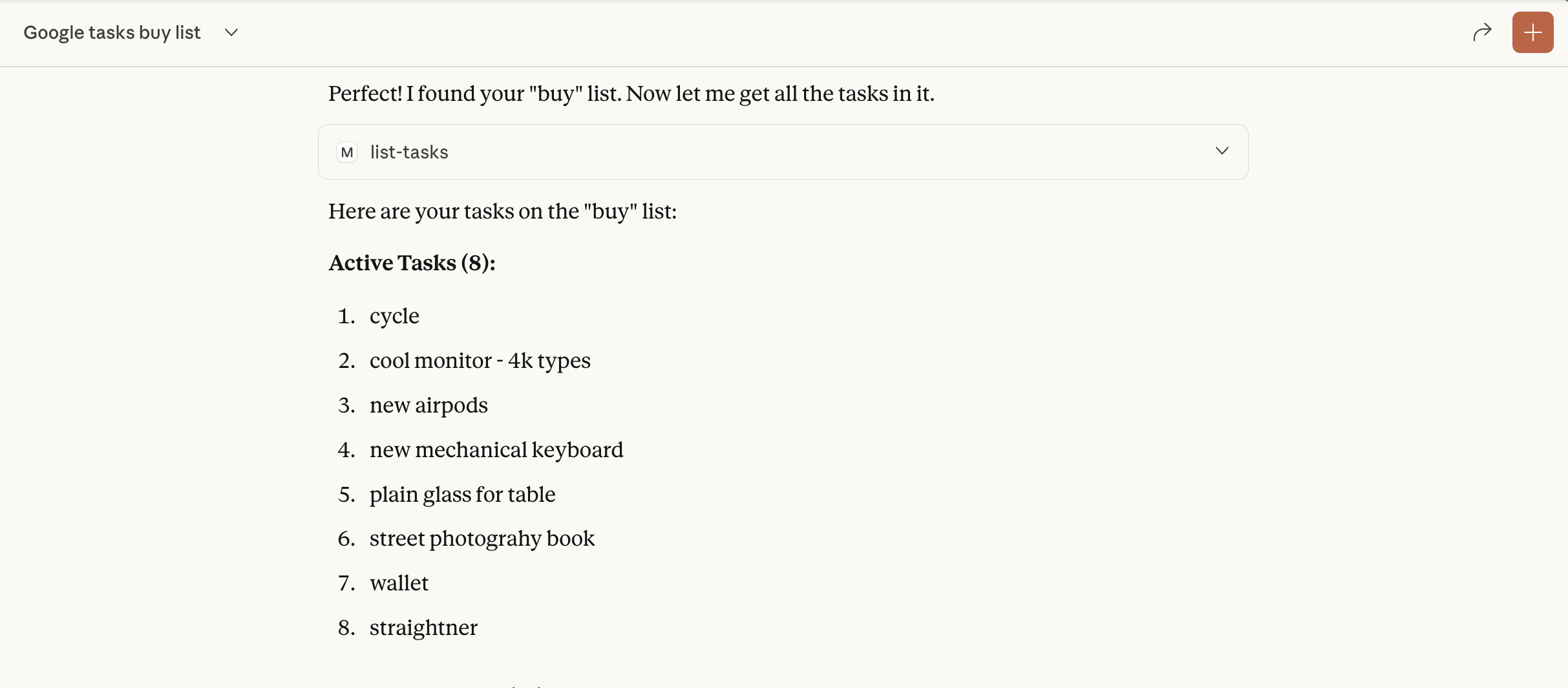
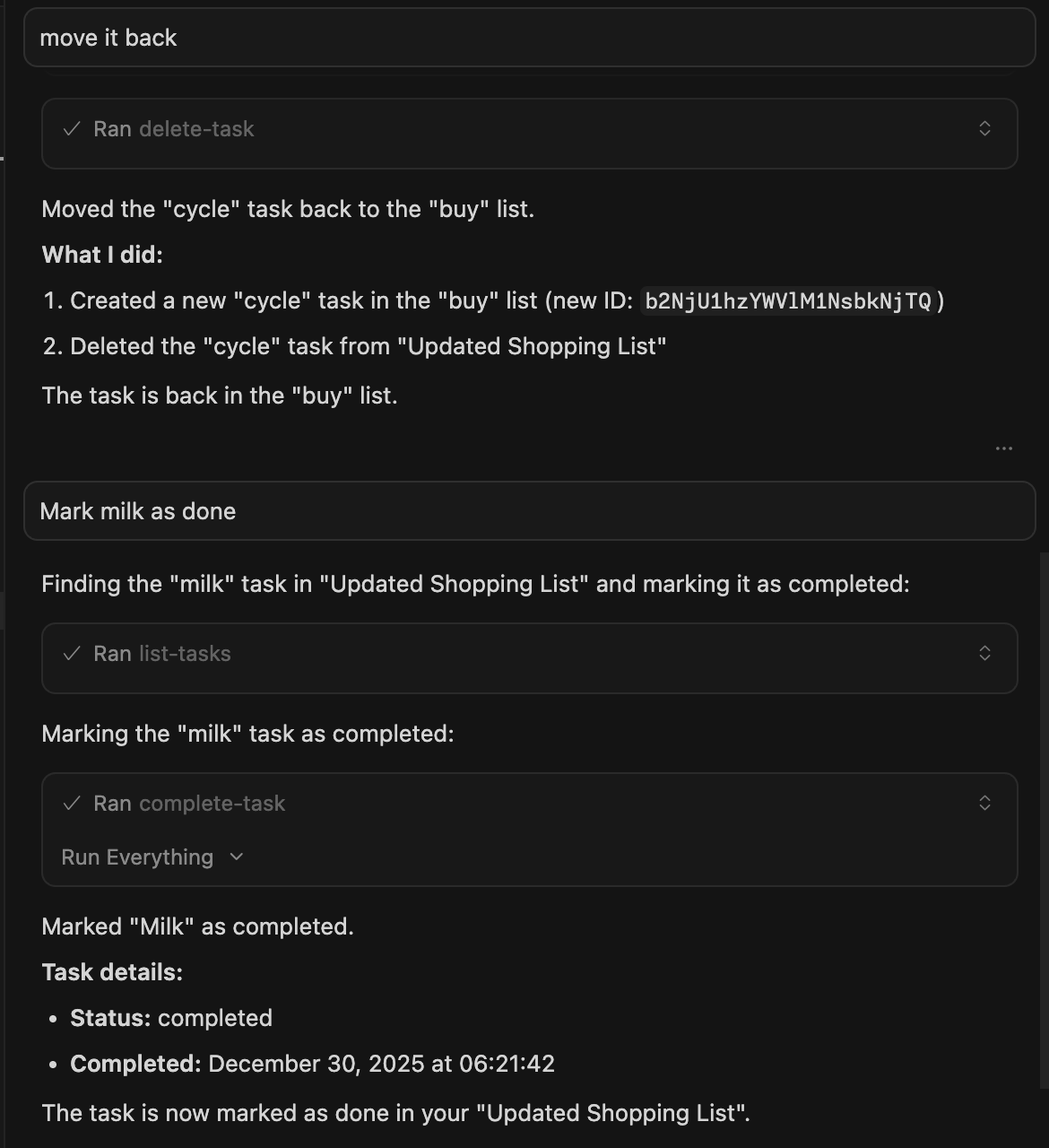
Este proyecto es solo para fines de demostración. Úsalo bajo tu propia responsabilidad.
Get URL to authenticate with Google Tasks
Inputs: no named parameters.
Clear all completed tasks from a task list
Inputs: tasklist (required).
Mark a task as completed
Inputs: tasklist (required), task (required).
Create a new task in a task list
Inputs: tasklist (required), title (required), notes, due.
Create a new task list
Inputs: title (required).
Delete a task
Inputs: tasklist (required), task (required).
Delete a task list
Inputs: tasklist (required).
Get a specific task by ID
Inputs: tasklist (required), task (required).
Get a task list by ID
Inputs: tasklist (required).
List all task lists
Inputs: no named parameters.
List all tasks in a task list
Inputs: tasklist (required), showCompleted, showHidden, showDeleted.
Move a task to another position
Inputs: tasklist (required), task (required), parent, previous.
Set the authentication code received from Google OAuth flow
Inputs: code (required).
Update an existing task
Inputs: tasklist (required), task (required), title, notes, +2 more.
Update an existing task list
Inputs: tasklist (required), title (required).
Recent tool additions, removals, and schema changes observed during successful MCP inspections.
Loading tool schema changelog…
Scored across 15 tools
Every tool has a clearly distinct purpose with no ambiguity. Each tool targets specific resources (tasks or tasklists) and actions (create, get, list, update, delete, complete, clear, move), making it easy for an agent to select the right tool. The separation between task operations and tasklist operations is particularly clear.
The naming follows a perfectly consistent verb-noun pattern throughout all 15 tools. Every tool uses snake_case with clear action verbs (create, get, list, update, delete, etc.) followed by the resource name (task, tasklist), and multi-word resources use hyphens consistently (e.g., clear-completed-tasks).
With 15 tools, this server is well-scoped for managing Google Tasks. Each tool earns its place by covering essential CRUD operations for both tasks and tasklists, plus additional workflow actions like moving tasks and clearing completed ones. The count is appropriate for the domain without being overwhelming.
The tool surface provides complete coverage for the Google Tasks domain. It includes full CRUD operations for both tasks and tasklists, plus lifecycle actions like completing tasks, moving tasks, and clearing completed tasks. Authentication tools are also included, ensuring no dead ends for agents.
MCP server for Google Tasks: review, plan and tidy your tasks by asking. Deletes always ask first.
A comprehensive Model Context Protocol (MCP) server that enables AI assistants to interact with yo…
Official Todoist MCP server. Manage tasks and projects. Hosted, no API key needed.
Simple, fast todo app: manage tasks, projects and tags from Claude and other MCP clients.