F
licenseNot graded
qualityD
maintenanceProvides system monitoring and management capabilities for Claude CLI, allowing users to view system information, track resource usage, and manage processes through natural language commands.
-

systeminformationとマルチソース速度テストを使用して、CPU、メモリ、ディスク、ネットワーク、バッテリー、インターネット速度メトリックなどのリアルタイム システム監視機能を Claude に提供する MCP サーバー。

get_cpu_usage
全体の使用量とコアごとの使用量を含む、現在の CPU 負荷をパーセンテージで取得します。
入力: なし
出力: テキスト (例: CPU Load: 12.34% (Cores: 10.50, 15.20, 8.90, 14.60%) )
メモリ使用量を取得する
合計メモリ、使用済みメモリ、空きメモリ (GB 単位)、および使用率を報告します。
入力: なし
出力: テキスト (例: Memory: 65.43% used (7.82GB / 16.00GB) )
ディスクスペースを取得する
最大ドライブのディスク使用量を GB とパーセンテージで表示します。
入力: なし
出力: テキスト (例: Disk (/): 78.90% used (189.50GB / 250.00GB) )
get_network_usage
リアルタイムのネットワーク RX/TX レート (KB/秒) と起動以降の合計データ (MB) を返します。
入力: なし
出力: テキスト (例: Network (eth0): RX: 25.50KB/s, TX: 10.20KB/s (Total: RX 150.34MB, TX 75.89MB) )
バッテリーステータスの取得
バッテリーの充電率、充電状態、残り時間(該当する場合)を表示します。
入力: なし
出力: テキスト (例: Battery: 85% (charging), 120 min remaining 、またはNo battery detected )
インターネット速度を取得する
複数のダウンロード ソース (ユーザーがアップロードしたファイルを含む) とアップロード テストを使用してインターネット速度を測定し、平均速度を Mbps 単位で返します。
入力: なし
出力: テキスト (例: Internet Speed: Download 45.67Mbps, Upload 8.45Mbps )
Related MCP server: Hardware Monitor MCP Server
このリポジトリをクローンします:
git clone git@github.com:abhinav7895/system-mcp.gitディレクトリに移動して依存関係をインストールします。
cd system-resource-monitor && npm installTypeScript コードをコンパイルします。
npm run buildこれにより、MCP サーバーとして実行できるdist/index.jsファイルが生成されます。
Claude Desktop をここからダウンロードしてください。
これをclaude_desktop_config.jsonに追加します:
{
  "mcpServers": {
    "system-resource-monitor": {
      "command": "node",
      "args": ["/absolute/path/to/dist/index.js"]
    }
  }
}
設定ファイルにアクセスします。
vim ~/Library/Application\ Support/Claude/claude_desktop_config.json(プロジェクトの場所に応じて、 dist/index.jsへのパスを調整してください。)
ハンマーアイコンをチェックして、Claude Desktop がツールを認識していることを確認します。

使用可能なツールを表示するには、ハンマー アイコンをクリックします。
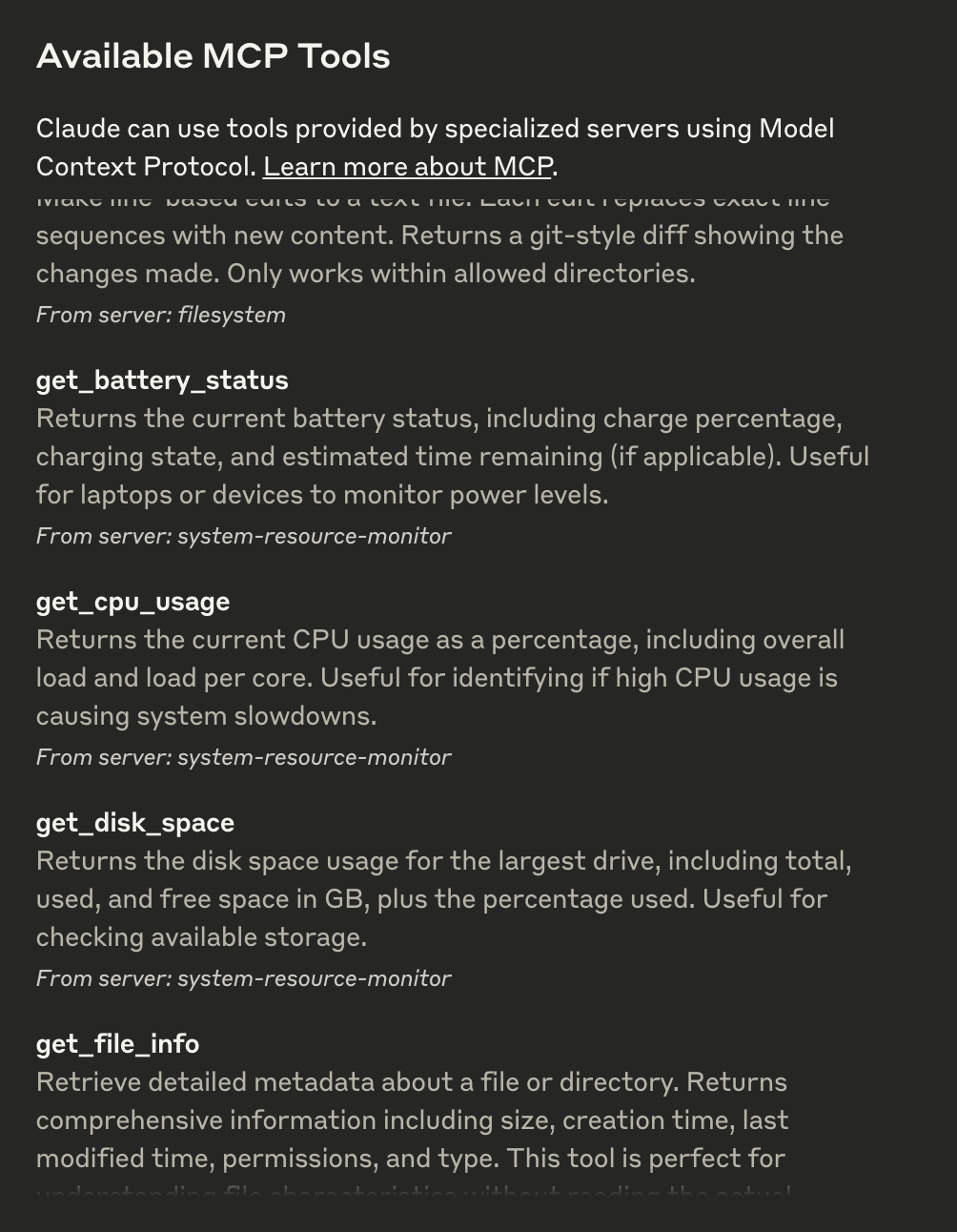
6つのツール( get_cpu_usage 、 get_memory_usageなど)がすべて表示されれば、統合は有効です。次のような質問をすることができます。
「CPU 使用率はどれくらいですか?」
「私のインターネットの速度はどれくらいですか?」
インターネット速度テスト: index.tsのtestUrls変更して、異なるダウンロード ソースを使用するか、アップロード テストのuploadSizeBytes (デフォルト 80 KB) を調整します。
ログ記録: コンソール ログは詳細なテスト出力を提供します。実稼働環境では、 console.logステートメントを削除して無効にします。
ツールが表示されない: サーバーが実行中であること ( node dist/index.js ) と、構成パスが正しいことを確認してください。
インターネット速度エラー:ネットワーク接続とテストURLへのアクセスを確認してください。コンソールログで具体的なエラーを確認してください。
MCPトラブルシューティングガイドを参照してください
このMCPサーバーはMITライセンスに基づいてライセンスされています。MITライセンスの条件に従って、ソフトウェアを自由に使用、改変、配布することができます。詳細はLICENSEファイルをご覧ください。
This server cannot be deployed
Monitoring + status pages set up by talking to Claude. Auto-detects 30+ SDKs and your URLs.
Uptime, SSL, DNS and domain monitoring you can talk to from Claude or any MCP client.
Use your Mac, Windows or Linux computer from ChatGPT, Claude or Codex: files, commands, documents.
WHOOP recovery, strain, sleep and workouts in Claude via official WHOOP OAuth. Free, open source.