
Print3D
by ThinkArtWork
README.md
<div align="center">
# Print3D
<!-- mcp-name: io.github.ThinkArtWork/print3d -->
**自托管 3D 打印 MCP 服务 —— 从一句话到真正打印出来的零件。**
[](https://pypi.org/project/Print3D/)
[](https://www.python.org/downloads/)
[](https://github.com/ThinkArtWork/Print3D/blob/main/LICENSE)
macOS / Linux / Windows · [使用手册](https://github.com/ThinkArtWork/Print3D/blob/main/docs/MANUAL.md) · [English](https://github.com/ThinkArtWork/Print3D/blob/main/README.en.md)
</div>
> **已发布到 [PyPI](https://pypi.org/project/Print3D/)。** 无需克隆仓库,可直接使用 `uvx` 运行;详见[安装](https://github.com/ThinkArtWork/Print3D/blob/main/README.md#安装)。
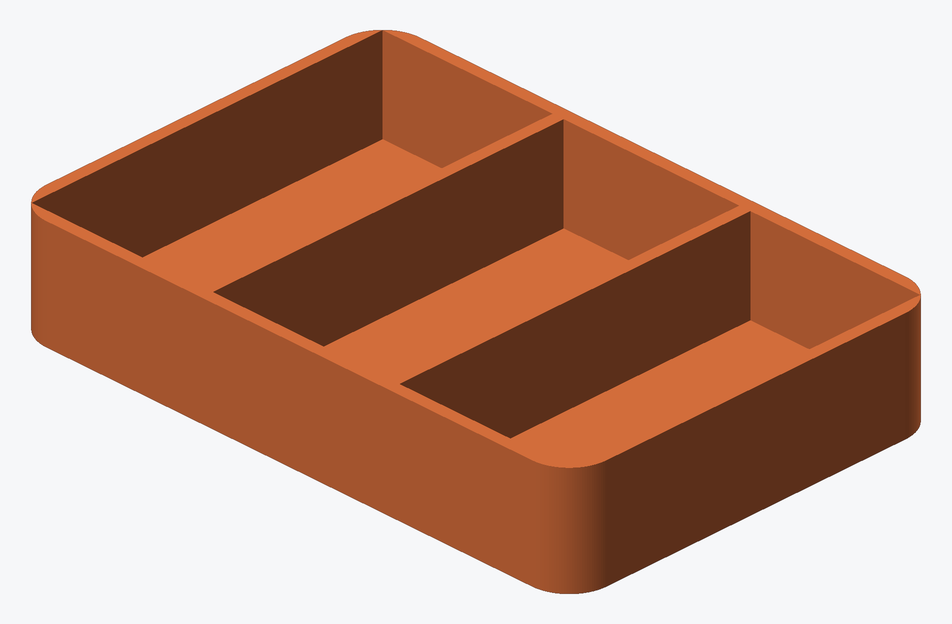
<p align="center"><sub>120 × 80 × 22 mm 三格收纳盘 · build123d 脚本生成 · <code>model_preview</code> 渲染</sub></p>
## 功能
| 能力 | 说明 |
| --- | --- |
| **参数化建模** | 用 build123d 写脚本,输出 STL + STEP,返回水密性、壁厚、包围盒等真实几何检查 |
| **多种输入** | 文字直接建模(默认,不需要图片)、概念图、参考图/草图、STL/GLB/OBJ、STEP、Blender bpy 脚本 |
| **模型生成** | 云端:腾讯混元 3D(`hunyuan`)、Tripo AI(`tripo`);本地部署:`generate_local`;本机 Blender:`blender_run` 执行 bpy 脚本生成 mesh |
| **资产与版本** | 每个资产保留多个 revision、脚本、参考图和检查结果;四视图 PNG 和可旋转的 HTML 查看器 |
| **工程图** | 从 STEP 投影第三角四视图,导出 SVG / DXF,带隐藏线 |
| **可打印性** | 水密性、悬垂、支撑体积、薄壁、热床接触、0–100 评分,以及 24 向摆放排序 |
| **切片** | 调用 OrcaSlicer CLI,可覆盖层高、填充、墙数、温度、流量、压力提前、线宽、风扇 |
| **打印** | Moonraker/Klipper、OctoPrint、Bambu LAN、PrusaLink、通用 HTTP;支持多工具头和多材料槽 |
| **安全** | 工作区路径沙箱、脚本静态审查 + 子进程资源限额、写操作确认串、密钥脱敏 |
## 安装
需要 Python 3.11+ 和 [uv](https://docs.astral.sh/uv/);支持 macOS、Linux、Windows 10/11 x64。推荐从 [PyPI](https://pypi.org/project/Print3D/) 安装,不需要 clone 仓库。
### 推荐:uvx
```bash
uvx --python 3.11 --from print3d==0.1.1 print3d init
uvx --python 3.11 --from print3d==0.1.1 print3d capabilities
```
`uvx` 在隔离环境运行,不会全局安装。首次启动要下载 Python/CAD 依赖(约 250 MB),可能超过某些客户端的默认超时;可以先用 `uv tool install print3d==0.1.1` 预热,然后把 `command` 改成 `print3d`。
把 Print3D 加到 Agent(DSH、Claude Desktop、Codex、WorkBuddy、Trae 等):
```json
{
"mcpServers": {
"print3d": {
"command": "uvx",
"args": ["--python", "3.11", "--from", "print3d==0.1.1", "print3d", "serve", "--stdio"]
}
}
}
```
`command` 必须能被 Agent 找到:放在 PATH 上,或写绝对路径(Windows 用 `uvx.exe`)。从 GUI 启动的 Agent 可能没有 `~/.local/bin`,这时用 `command -v uvx` 的结果。若改用 `uv tool install`,把 `command` 换成 `print3d`,`args` 换成 `["serve", "--stdio"]`。
本地建模、预览和导出不需要任何 API key;只有使用概念图、云端生成等功能时需要你预先开通相应的付费账号:
```bash
export TRIPO_API_KEY=... # Tripo AI
export HUNYUAN3D_API_KEY=... # 腾讯混元 3D
export OPENAI_API_KEY=... # 概念图 / images provider
```
本地部署模型不需要云端 key,在 `providers.local` 里配置命令即可。Agent 接入、HTTP 模式、密钥管理和排错见[使用手册](https://github.com/ThinkArtWork/Print3D/blob/main/docs/MANUAL.md)。
### 交给 Agent 安装(推荐新手)
不用自己逐条敲命令。复制下面这段(GitHub 代码块右上角有复制按钮)交给能执行命令的 Agent:
```text
你是我的安装助手。请在这台 macOS / Linux / Windows 机器上安装 Print3D MCP 服务:
仓库:https://github.com/ThinkArtWork/Print3D
依赖:Python 3.11+、uv;源码安装另需 git。
1. 检查系统和依赖;缺 uv 就按官方方式安装;Python 版本不够就告诉我,不要擅自改系统 Python。
2. 运行 uvx --python 3.11 --from print3d==0.1.1 print3d init。
3. 运行 print3d capabilities(源码安装用 uv run print3d capabilities),报告 CAD、渲染、切片器、打印机状态。
4. 检查 OrcaSlicer 和 Blender 是否安装;缺失只报告,不要自动下载大文件。
5. 根据我的 Agent(DSH / Claude Desktop / Codex / WorkBuddy / Trae)生成 stdio 配置,优先用 uvx;如果 GUI 找不到 uvx,用 command -v uvx 的绝对路径。写入前先给我确认。
6. 不要索要 API key,核心功能不需要。最后给我一条测试提示词。
```
### 从源码安装(开发)
```bash
git clone https://github.com/ThinkArtWork/Print3D.git
cd Print3D
uv sync
uv run print3d init
```
Windows 用同一套命令,只是入口在 `.venv\Scripts\`(PowerShell):
```powershell
git clone https://github.com/ThinkArtWork/Print3D.git
cd Print3D
uv sync
.\.venv\Scripts\print3d.exe init
```
`print3d init` 会创建 `~/.print3d/` 工作区(Windows 上是 `%USERPROFILE%\.print3d`)。源码方式下,Agent 配置的 `command` 指向仓库虚拟环境里的可执行文件:
```json
{
"mcpServers": {
"print3d": {
"command": "/绝对路径/Print3D/.venv/bin/print3d",
"args": ["serve", "--stdio"]
}
}
}
```
`command` 必须能被 Agent 找到,且不能含 `~`;Windows 换成 `.venv\Scripts\print3d.exe` 的绝对路径,JSON 里的反斜杠要写成 `\\`。源码安装仅用于开发,普通用户优先用上面的 `uvx`。
## 支持什么
- **输入**:一句话/尺寸约束、概念图、参考图与手绘草图、现有 STL/GLB/OBJ、STEP 文件、Blender bpy 脚本。
- **建模与生成**:build123d 参数化 CAD;腾讯混元 3D、Tripo AI 云端生成;TripoSR、Hunyuan3D、ComfyUI 等本地部署模型(只要能写出 STL);本机 Blender 通过 `blender_run` 执行 bpy 脚本生成 mesh。
- **复杂造型**:有机雕刻、角色和复杂曲面可走 Blender bpy(`blender_run`)或 mesh(`mesh_fit`)路径;这类工作流比参数化建模更复杂,效果取决于 Agent 和 Blender 脚本。
- **资产能力**:版本管理、四视图预览、交互式 HTML 查看器、SVG/DXF 工程图、STL/STEP/脚本导出。
- **可打印性**:水密性与开放边检查、悬垂与支撑估计、薄壁检查、热床接触、摆放评分和 24 向排序。
- **切片与打印**:OrcaSlicer;Moonraker/Klipper(含 Snapmaker U1 实机验证)、OctoPrint、Bambu LAN、PrusaLink、通用 HTTP;多工具头/多材料槽。
- **平台与 Agent**:macOS、Linux、Windows 10/11 x64;Python 3.11+;MCP stdio 与 streamable HTTP;DSH、Claude Desktop、Claude Code、Codex、WorkBuddy、Trae 等 Agent。
## 尚未实现
- **自带大模型或聊天界面**:Print3D 是 MCP server,理解需求、写脚本、看图由 Agent 完成。
- **托管的云端建模平台**:它是单用户、自托管服务;HTTP 模式不应直接暴露到公网。
## ⚠️注意
- **不保证打印成功**:几何检查和可打印性评分是决策辅助,不是结构仿真或认证。
- **Windows 的隔离强度**:Windows 没有 POSIX `rlimit` 的等价物,生成代码只受墙钟超时和进程树终止约束;macOS / Linux 上还有 CPU 时间、文件大小和句柄数限额。`print3d capabilities` 的 `sandbox` 字段会如实报告这台机器能做什么。
- **Bambu LAN / PrusaLink 的真机验证**:适配器已有模拟测试,但尚未在对应硬件上完整验证,目前完成的验证的硬件:Snapmaker U1。
- **正式发行版**:项目仍是 Alpha;`0.1.1` 已发布到 PyPI,可直接用上面的 `uvx` 安装。
## License
MIT © 2026 ThinkArtWork
This server cannot be deployed
Maintenance
ActivityMaintained
ResponsivenessNo recent community issues