
This is an MCP (Model Context Protocol) integration server providing unified access to Tencent Cloud Object Storage (COS), Huawei Cloud OCR, and AI-powered media processing capabilities.
Core Capabilities:
Cloud Storage Operations - Full CRUD operations for Tencent COS including upload (local files, strings, Base64, buffers, URLs), download with signed URLs, file listing with prefix filtering, and configuration management.
OCR Text Recognition - Extract text from images via URL or Base64 encoding using Huawei Cloud OCR services.
AI Image Processing - Image metadata retrieval, quality assessment, AI super-resolution upscaling, background removal/matting with custom dimensions, QR code recognition, text watermarking (supports Chinese), and image search by picture or text description.
Media & Document Processing - Smart video cover generation, document-to-PDF conversion, and job status monitoring for processing tasks.
Integration Features - Dual transport modes (HTTP/SSE for remote access, stdio for local development), MCP protocol standardization for AI assistants like Claude Desktop, and serverless deployment support on Alibaba Cloud Function Compute with auto-scaling and pay-per-use pricing.
All operations support custom target directories, content types, and multiple encoding formats (hex, base64, utf8, ascii, binary) for organized storage management.
Provides tools for character recognition using Huawei Cloud OCR, allowing AI agents to recognize and extract text from images provided via URL or Base64 encoding.
Click on "Install Server".
Wait a few minutes for the server to deploy. Once ready, it will show a "Started" state.
In the chat, type
@followed by the MCP server name and your instructions, e.g., "@XMZ MCP Serverupload this screenshot to cloud storage"
That's it! The server will respond to your query, and you can continue using it as needed.
Here is a step-by-step guide with screenshots.
MZMCP - MCP 服务集成平台

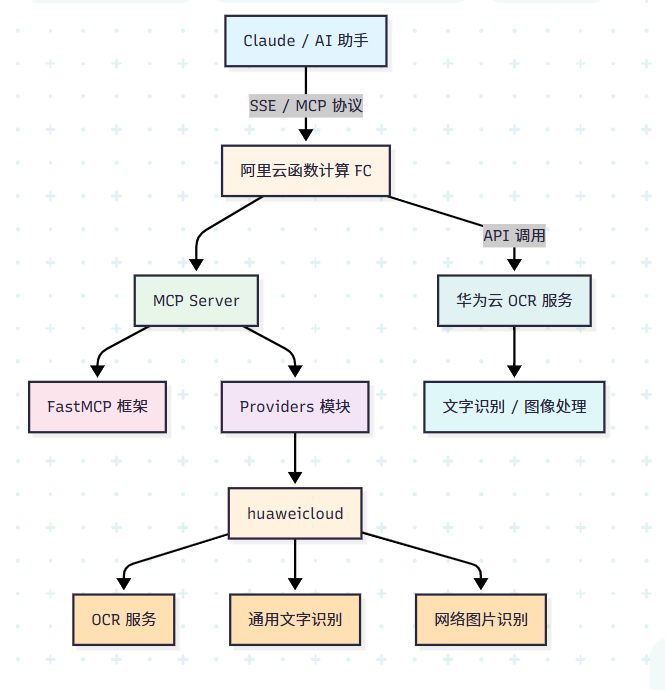
项目架构图
案例介绍
本案例将 MCP (Model Context Protocol) 服务器部署到阿里云函数计算 FC,提供多种 AI 服务能力的统一接口。通过本案例,您可以快捷地部署、使用 MCP 服务,让 Claude 等 AI 助手具备调用华为云 OCR 等多种 AI 服务的能力。
本案例支持华为云 OCR 文字识别功能,用户可以通过 URL 或 Base64 编码识别图片中的文字内容。采用 SSE 传输方式实现实时通信,支持模块化设计,可按需扩展其他云服务提供商的 AI 服务。
本案例适用于需要让 AI 助手具备 OCR 文字识别能力的场景,可作为 AI 服务集成平台,实现多云服务统一接入,基于 Serverless 架构构建 AI 应用。
MCP 协议正在成为 AI 服务集成的标准协议,获得 Anthropic、OpenAI 等主流 AI 厂商的支持。Serverless 架构已成为云原生应用的主流选择,阿里云函数计算 FC 服务稳定可靠,支持百万级并发请求,99.99% 的服务可用性。
技术架构
本项目采用以下技术框架:
技术组件 | 版本/说明 | 用途 |
MCP (Model Context Protocol) | 最新标准 | AI 服务集成协议,标准化 AI 能力调用 |
FastMCP | Python SDK | MCP 服务器开发框架,简化 MCP 协议实现 |
Serverless Devs | 最新版 | Serverless 应用开发部署框架 |
阿里云函数计算 FC | - | Serverless 计算平台,按需计费,自动扩缩容 |
Python | 3.10/3.11/3.12/3.13/3.14 | 开发语言 |
华为云 OCR SDK | Python 3.x | 华为云 OCR 服务 SDK |
SSE (Server-Sent Events) | - | 实时通信协议,用于 MCP 传输 |
框架优势:
MCP 协议:统一 AI 服务接入标准,获得 Anthropic、OpenAI 等主流厂商支持
FastMCP 框架:开箱即用的 MCP 服务器实现,支持自动工具注册和类型提示
Serverless Devs:声明式配置,一键部署,支持多云平台
阿里云函数计算 FC:零运维、高可用、自动扩缩容,99.99% 服务可用性
本案例通过 Serverless 开发平台实现了以下核心价值:
降低开发门槛:无需关注底层基础设施、服务器运维和资源管理,开发者可以专注于业务逻辑和 AI 服务集成,大幅缩短学习曲线和开发时间
快速迭代:Serverless 架构支持代码的快速部署和更新,从开发到上线仅需几分钟,支持敏捷开发和持续集成
成本优化:采用按需付费模式,只为实际使用的资源付费,避免服务器闲置造成的资源浪费,显著降低运营成本
弹性扩展:自动应对流量波动,从零到百万级并发无缝扩展,无需手动配置和干预,确保服务始终可用
统一接入:通过 MCP 协议统一多种 AI 服务接口,屏蔽不同云服务商的 API 差异,简化集成复杂度,便于快速切换和扩展
使用流程
0. 快速体验 - 本地启动 MCP 服务
本步骤用于在本地快速启动 MCP 服务,方便开发和测试。无需部署到云端,即可体验完整功能。
本项目支持两种传输模式:
模式 | 传输方式 | 使用场景 | 优势 |
SSE | HTTP (Server-Sent Events) | Web 服务器、远程访问 | 支持 HTTP,可远程调用,适合部署到云端 |
stdio | 标准输入输出 | 本地开发、Claude Desktop | 启动更快,调试更方便,资源占用更少 |
在开始之前,您需要:
步骤 | 说明 |
Python 环境 | Python 3.10 或更高版本 |
安装依赖 | 安装项目所需的 Python 依赖包 |
配置环境变量 | 设置华为云认证信息 |
安装依赖
或使用 UV 进行更快速的依赖管理:
配置环境变量
在本地设置华为云的认证信息:
Linux/macOS:
Windows (PowerShell):
模式一:启动 SSE 服务(HTTP 服务器)
适合需要通过 HTTP 访问或部署到服务器的场景。
服务启动后,您会看到类似以下输出:
配置 Claude Desktop 连接 SSE 服务
在 Claude Desktop 的配置文件中添加本地 MCP 服务器配置:
Windows: %APPDATA%\Claude\claude_desktop_config.json
macOS: ~/Library/Application Support/Claude/claude_desktop_config.json
Linux: ~/.config/Claude/claude_desktop_config.json
模式二:启动 stdio 服务(推荐用于本地开发)
适合本地开发和 Claude Desktop 集成,启动更快,资源占用更少。
服务启动后,MCP 服务器将通过标准输入输出与 Claude Desktop 通信。
配置 Claude Desktop 连接 stdio 服务
在 Claude Desktop 的配置文件中添加 stdio MCP 服务器配置:
Windows: %APPDATA%\Claude\claude_desktop_config.json
macOS: ~/Library/Application Support/Claude/claude_desktop_config.json
Linux: ~/.config/Claude/claude_desktop_config.json
说明:
uvx mzmcp 是 MCP 工具链的标准运行方式,会自动下载并运行最新版本的 mzmcp
如果 uv 命令不可用,可以先使用
pip install uv安装 uv 工具
注意:
uvx会自动处理虚拟环境,无需预先配置可以在
env中直接配置环境变量,无需预先设置如果已通过
pip install mzmcp安装,也可以使用mzmcp命令代替uvx mzmcp
本地开发优势:
🚀 快速迭代,实时查看修改效果
💡 方便调试,直接查看日志输出
🎯 无需云端资源,零成本开发
🔧 支持热重载,修改代码自动生效
⚡ stdio 模式启动更快,资源占用更少
1. 准备工作 - 完成账号注册和服务开通
本步骤用于完成阿里云账号注册、函数计算服务开通以及华为云密钥获取,为后续部署做好准备。
在开始之前,您需要:
步骤 | 说明 |
注册阿里云账号 | 访问 https://www.aliyun.com 注册 |
开通函数计算服务 | 在控制台开通 FC 服务 |
获取华为云密钥 | 在华为云控制台获取 Access Key |
配置环境变量 | 设置华为云认证信息 |
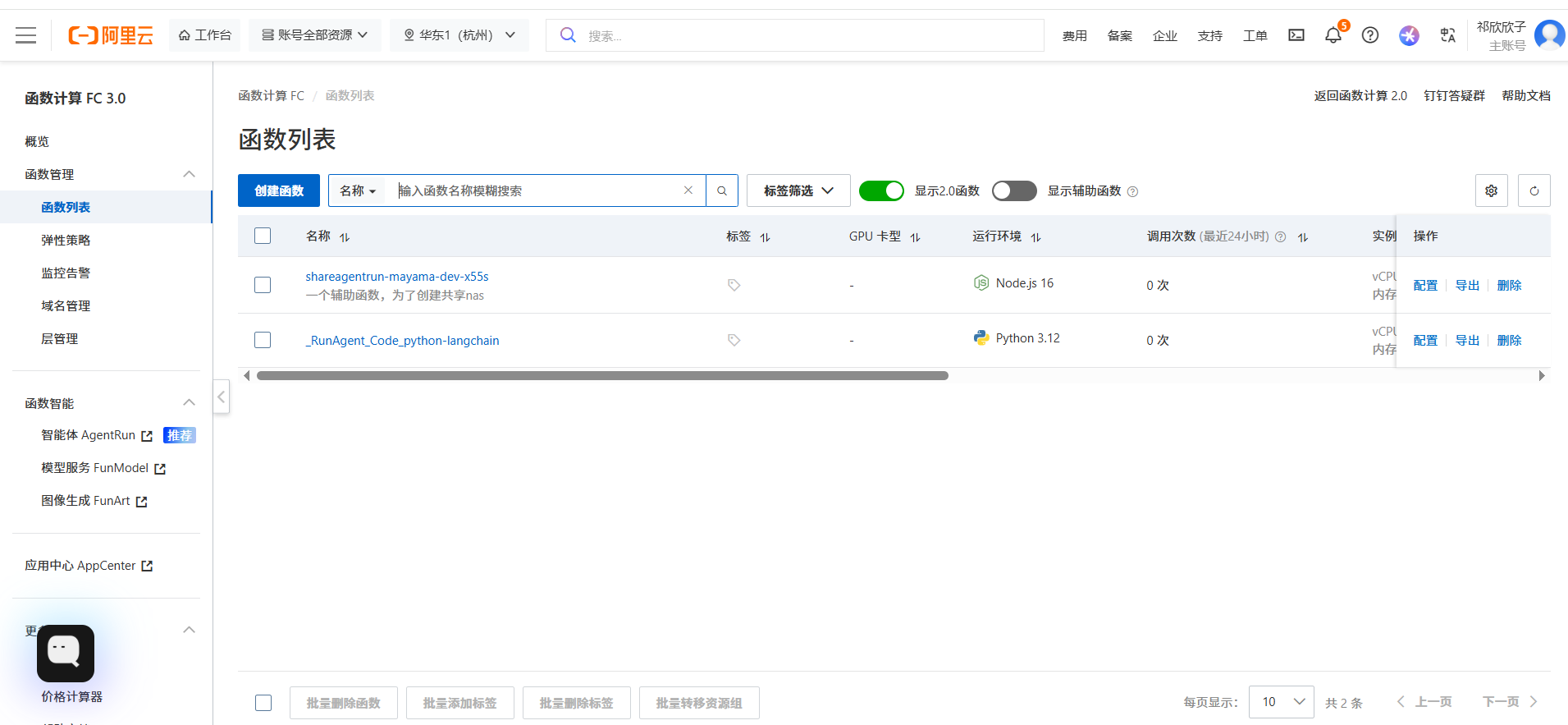
2. 部署应用 - 将 MCP 服务部署到阿里云函数计算
本步骤使用 Serverless Devs 工具将 MCP 服务代码部署到阿里云函数计算平台。
使用 Serverless Devs 工具快速部署:
3. 配置环境变量 - 设置华为云认证信息
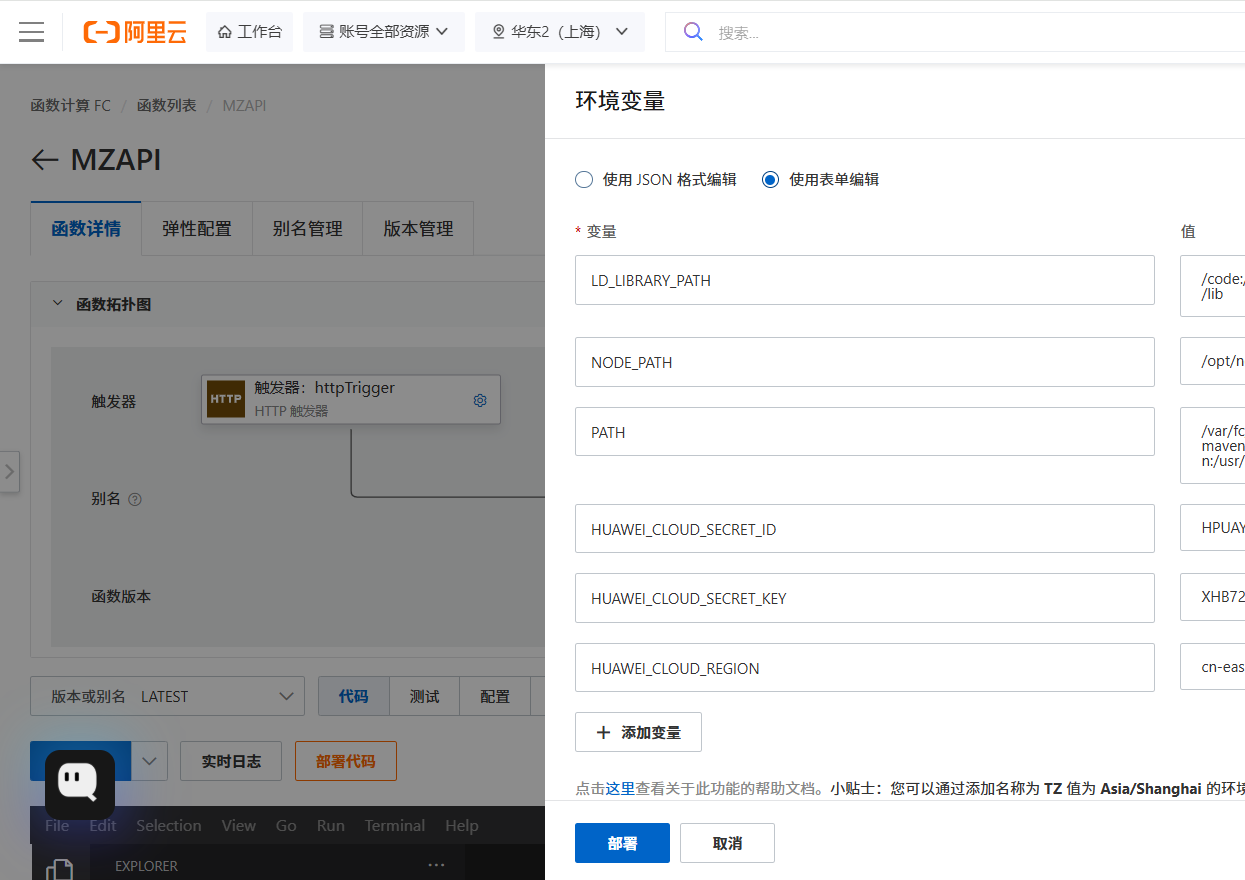
本步骤在函数计算控制台配置华为云的认证信息,确保服务能够正常调用华为云 OCR API。
在函数计算控制台配置以下环境变量:
变量名 | 说明 | 是否必需 | 示例值 |
HUAWEI_CLOUD_SECRET_ID | 华为云访问密钥 ID | 是 |
|
HUAWEI_CLOUD_SECRET_KEY | 华为云访问密钥 Key | 是 |
|
HUAWEI_CLOUD_REGION | 华为云服务区域 | 否 |
|
支持的华为云区域:
区域名称 | 区域代码 |
非洲-john内斯堡 | af-south-1 |
中国-香港 | ap-southeast-1 |
亚太-曼谷 | ap-southeast-2 |
亚太-新加坡 | ap-southeast-3 |
华东-上海一 | cn-east-3 |
华北-北京一 | cn-north-1 |
华北-北京四 | cn-north-4 |
华南-广州 | cn-south-1 |
西南-贵阳一 | cn-southwest-2 |
拉美-墨西哥城二 | la-north-2 |
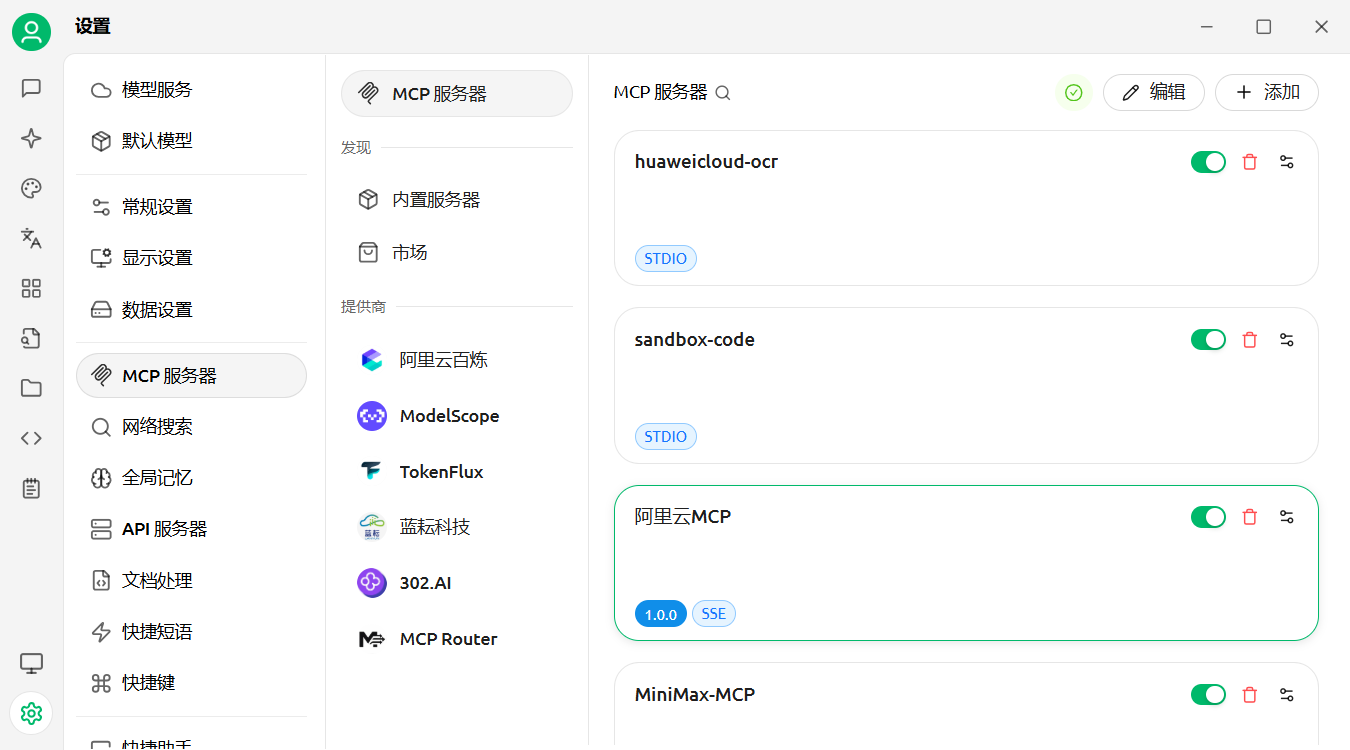
4. 在 Claude Desktop 中配置 MCP 服务器 - 连接 Claude 与 MCP 服务
本步骤在 Claude Desktop 客户端中配置 MCP 服务器,建立 Claude 与阿里云函数计算服务的连接。
部署完成后,在 Claude Desktop 的配置文件中添加 MCP 服务器配置:
Windows: %APPDATA%\Claude\claude_desktop_config.json
macOS: ~/Library/Application Support/Claude/claude_desktop_config.json
Linux: ~/.config/Claude/claude_desktop_config.json
将 http://your-fc-url/sse 替换为您的函数计算服务 URL。
5. 使用 OCR 服务 - 通过 Claude 调用 OCR 功能
本步骤演示如何在 Claude Desktop 中使用 MCP 服务调用 OCR 功能识别图片文字。
配置完成后,重启 Claude Desktop,您就可以直接与 Claude 对话,让它调用 OCR 服务:
示例对话:
或者明确指定:
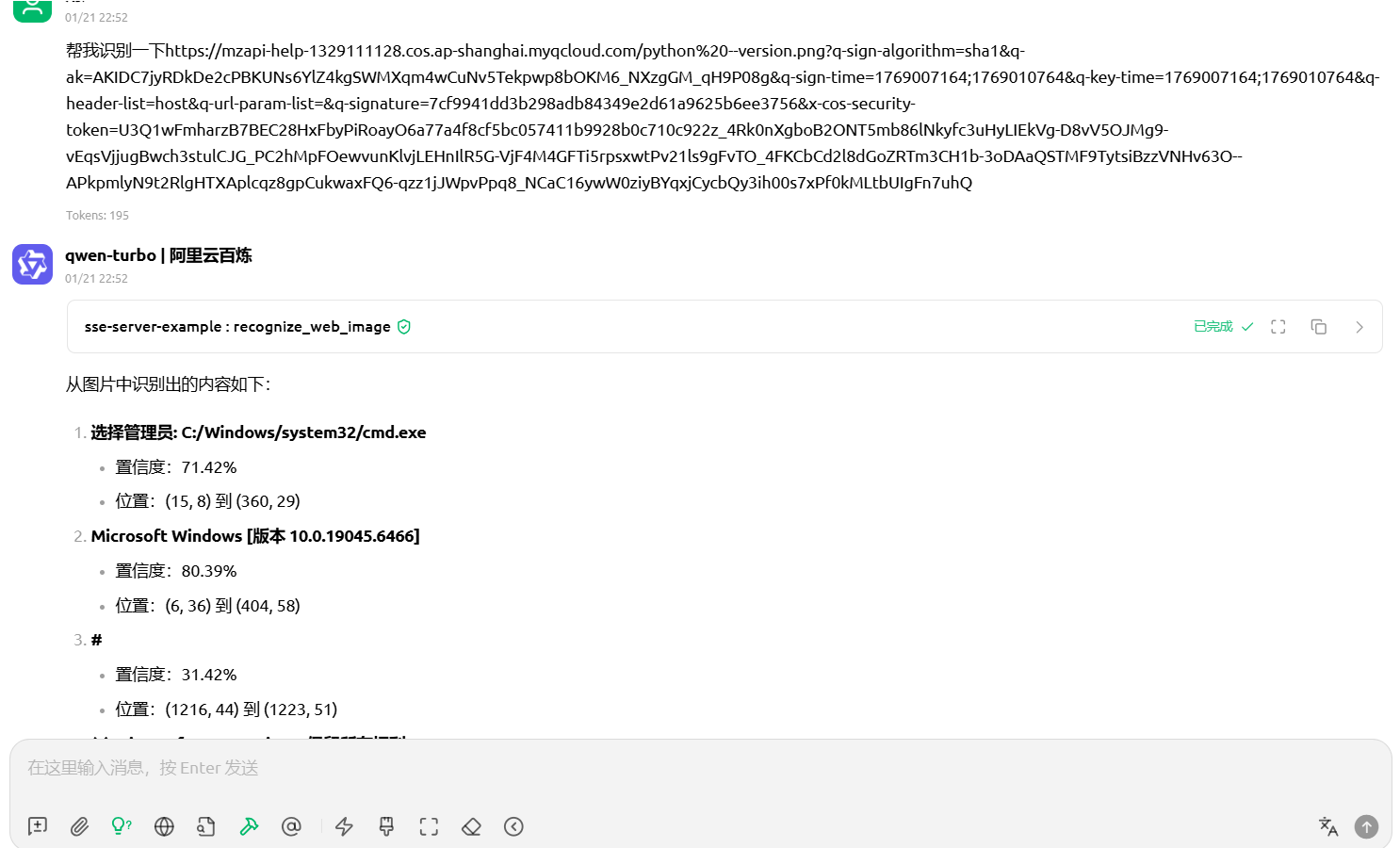
6. 可用工具 - 查看 MCP 服务提供的工具列表
本步骤展示 MCP 服务器提供的可用工具及其参数说明。
MCP 服务器提供以下工具:
工具名称 | 参数 | 说明 |
recognize_web_image | image_url (可选) 或 image (可选) | 通过 URL 或 Base64 编码识别图片 |
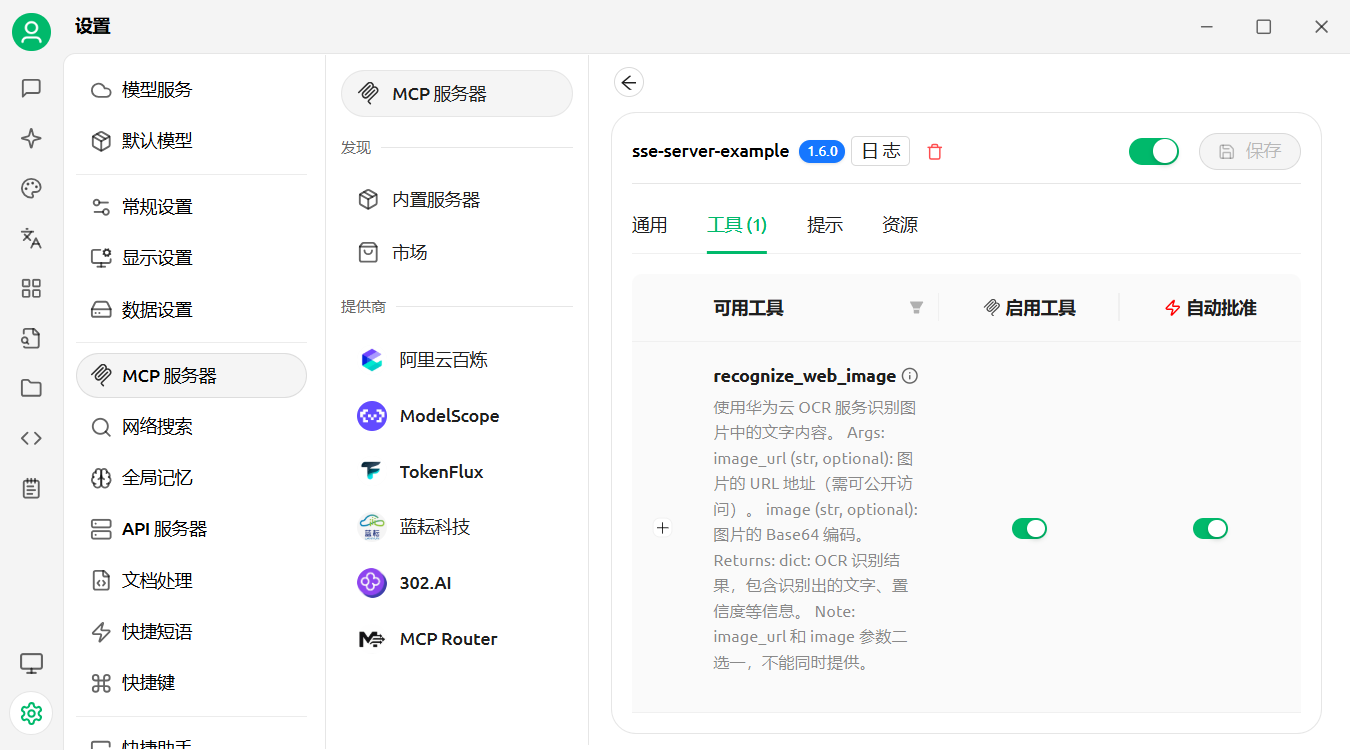
注意:image_url 和 image 参数二选一,不能同时提供。
贡献指南
本项目使用 pre-commit 进行代码质量检查,确保代码符合规范。
安装 Pre-commit
配置的 Hooks
Hook | 作用 | 优先级 |
gitleaks | 检测密钥泄露 | 🔒 必须 |
pylint | Python 代码质量检查(含 pytest 支持) | 🐍 必须 |
trailing-whitespace | 删除行尾空格 | 🔧 推荐 |
end-of-file-fixer | 修复文件末尾 | 📄 推荐 |
shellcheck | Shell 脚本检查 | 🐚 推荐 |
手动运行 Hooks
更新 Hooks
更多详细信息请参阅 Pre-commit 官方文档。
注意事项
环境变量配置:确保正确配置华为云的 Access Key 和 Secret Key,否则 OCR 服务无法正常调用
网络访问:如果使用 URL 识别,确保图片 URL 可公开访问
图片格式:支持常见的图片格式(JPG、PNG、BMP 等),建议使用清晰的图片以提高识别准确率
并发限制:函数计算有并发限制,大量并发请求可能触发限流
费用说明:
函数计算按实际使用量计费
华为云 OCR 服务按调用次数计费
建议合理使用,避免不必要的调用
区域选择:建议选择与目标用户接近的区域,降低网络延迟
安全建议:
不要将 Access Key 和 Secret Key 提交到代码仓库
使用环境变量或密钥管理服务存储敏感信息
定期轮换密钥
CI/CD 流水线
本项目采用完整的 CI/CD 流水线,确保代码质量和安全性。
详细的 CI/CD 流水线说明、Mermaid 可视化图以及各工作流的触发条件,请查看 CI/CD 流水线文档。
该文档包含:
完整的 Mermaid 流水线可视化图
各工作流的详细触发条件
工作流分类和说明