
Click on "Install Server".
Wait a few minutes for the server to deploy. Once ready, it will show a "Started" state.
In the chat, type
@followed by the MCP server name and your instructions, e.g., "@stockreport-mcpAnalyze NVIDIA's recent stock performance and key financial indicators."
That's it! The server will respond to your query, and you can continue using it as needed.
Here is a step-by-step guide with screenshots.
📊 stockreport-mcp 📈


本项目是一个基于 Model Context Protocol (MCP) 的多市场股票数据服务器,支持 A 股、港股、美股等多个市场的数据查询。它提供股票基本信息、历史 K 线数据、财务指标、宏观经济数据等多种查询功能,理论上来说,可以回答有关股票市场的任何问题,无论是针对大盘还是特定股票。
📈 项目来源与改进
本项目基于 A-SHARE-MCP 项目进行了重大改进和扩展:
🔄 主要改进内容
🌐 新增 AkShare 数据源:扩展了数据源支持,提供更丰富的市场数据
🇭🇰 港股分析功能:完整支持港股市场数据查询和分析
🇺🇸 美股数据支持:新增美股市场数据获取能力
📊 财务数据分析矫正:修复和优化了财务指标计算逻辑
🔀 智能混合数据源:实现多数据源智能切换,提供最优数据质量
📚 完善文档体系:提供详细的配置指南和故障排除文档
🔧 多客户端兼容性:支持 Trae AI、Claude Desktop、Cherry Studio 等多种 MCP 客户端
🎯 核心优势
多市场覆盖:A股、港股、美股一站式数据服务
数据源冗余:多数据源保证数据可靠性和完整性
智能路由:根据查询类型自动选择最佳数据源
易于部署:完整的安装和配置指南
数据源支持
本项目支持三种数据源模式,可在启动时选择:
Hybrid (推荐): 智能混合数据源,自动根据股票代码选择最佳数据源
A股数据: 使用 Baostock 提供详细的财务数据、历史K线、分红信息等
港股数据: 使用 AkShare 提供实时行情、历史数据、基本信息等
美股数据: 使用 AkShare 提供多市场数据支持
宏观数据: 使用 Baostock 提供权威的宏观经济指标
智能切换: 根据股票代码前缀自动选择最适合的数据源
Baostock: 专注于 A 股市场数据,提供完整的财务指标和宏观经济数据
AkShare: 支持 A 股、港股、美股等多市场数据,提供更广泛的市场覆盖
推荐使用 Hybrid 模式:该模式结合了两个数据源的优势,为不同市场提供最优质的数据服务。
项目结构
功能特点
支持的市场
A股市场: 上海证券交易所、深圳证券交易所
港股市场: 香港联合交易所 (使用AkShare数据源)
美股市场: 纽约证券交易所、纳斯达克 (使用AkShare数据源)
先决条件
Python 环境: Python 3.10+
依赖管理: 使用
uv包管理器安装依赖数据来源:
Baostock: 专注A股数据,无需付费账号。在此感谢 Baostock。
AkShare: 支持多市场数据,无需付费账号。在此感谢 AkShare。
提醒:本项目于 Windows 环境下开发。
快速启动
方式一:交互式启动 (推荐)
或者在Windows上双击运行:
方式二:命令行启动
数据更新时间
以下是 Baostock 官方数据更新时间,请注意查询最新数据时的时间点 Baostock 官网
每日数据更新时间:
当前交易日 17:30,完成日 K 线数据入库
当前交易日 18:00,完成复权因子数据入库
第二自然日 11:00,完成分钟 K 线数据入库
第二自然日 1:30,完成前交易日"其它财务报告数据"入库
周六 17:30,完成周线数据入库
每周数据更新时间:
每周一下午,完成上证 50 成份股、沪深 300 成份股、中证 500 成份股信息数据入库
所以说,在交易日的当天,如果是在 17:30 之前询问当天的数据,是无法获取到的。
安装环境
在项目根目录下执行:
要启动 StockReport MCP 服务器,请按照以下步骤操作:
使用:在 MCP 客户端中配置服务器
在支持 MCP 的客户端(如 VS Code 插件、CherryStudio 等)中,你需要配置如何启动此服务器。 推荐使用 。
方法一:使用 JSON 配置的 IDE (例如 Cursor、VSCode、Trae 等)
对于需要编辑 JSON 文件来配置 MCP 服务器的客户端,你需要找到对应的能配置 MCP 的地方(各个 IDE 和桌面 MCP Client 可能都不一样),并在 mcpServers 对象中添加一个新的条目。
JSON 配置示例 (请将路径替换为你的实际绝对路径):
注意事项:
command: 确保填写的uv命令或uv.exe的绝对路径是客户端可以访问和执行的。args: 确保参数列表完整且顺序正确。路径转义: 路径需要写成双反斜杠
\\。这是 Windows 系统特有的情况。如果是在 macOS 或 Linux 系统中,路径使用正斜杠/作为目录分隔符,就不需要这种转义处理。
workingDirectory: 虽然uv --directory应该能解决工作目录问题,但如果客户端仍然报错ModuleNotFoundError,可以尝试在客户端配置中明确设置此项为项目根目录的绝对路径。
方法二:使用 CherryStudio
在 CherryStudio 的 MCP 服务器配置界面中,按如下方式填写:
名称:
stockreport-mcp(或自定义)描述:
本地 StockReport MCP 服务器(或自定义)类型: 选择 标准输入/输出 (stdio)
命令:
uv(或者填系统中绝对路径下 uv.exe)包管理源: 默认
参数:
第一个参数填:
--directory第二个参数填:
C:\\Users\\YourName\\Projects\\stockreport_mcp第三个参数填:
run第四个参数填:
python第五个参数填:
mcp_server.py
确保所有参数按下回车转行隔开的,否则报错(是不是手把手教学了?)
环境变量: (通常留空)
Tricks(必看): 有时候在 Cherrystudio 填写好参数后,点击右上方的开关按钮,会发现没任何反应,此时只要随便点击左侧目录任一按钮,跳出 mcp 设置界面,然后再回到 mcp 设置界面,就会发现 mcp 已经闪绿灯配置成功了。
CherryStudio 使用示例: 理论上来说,你可以问有关股票市场的任何问题 :)
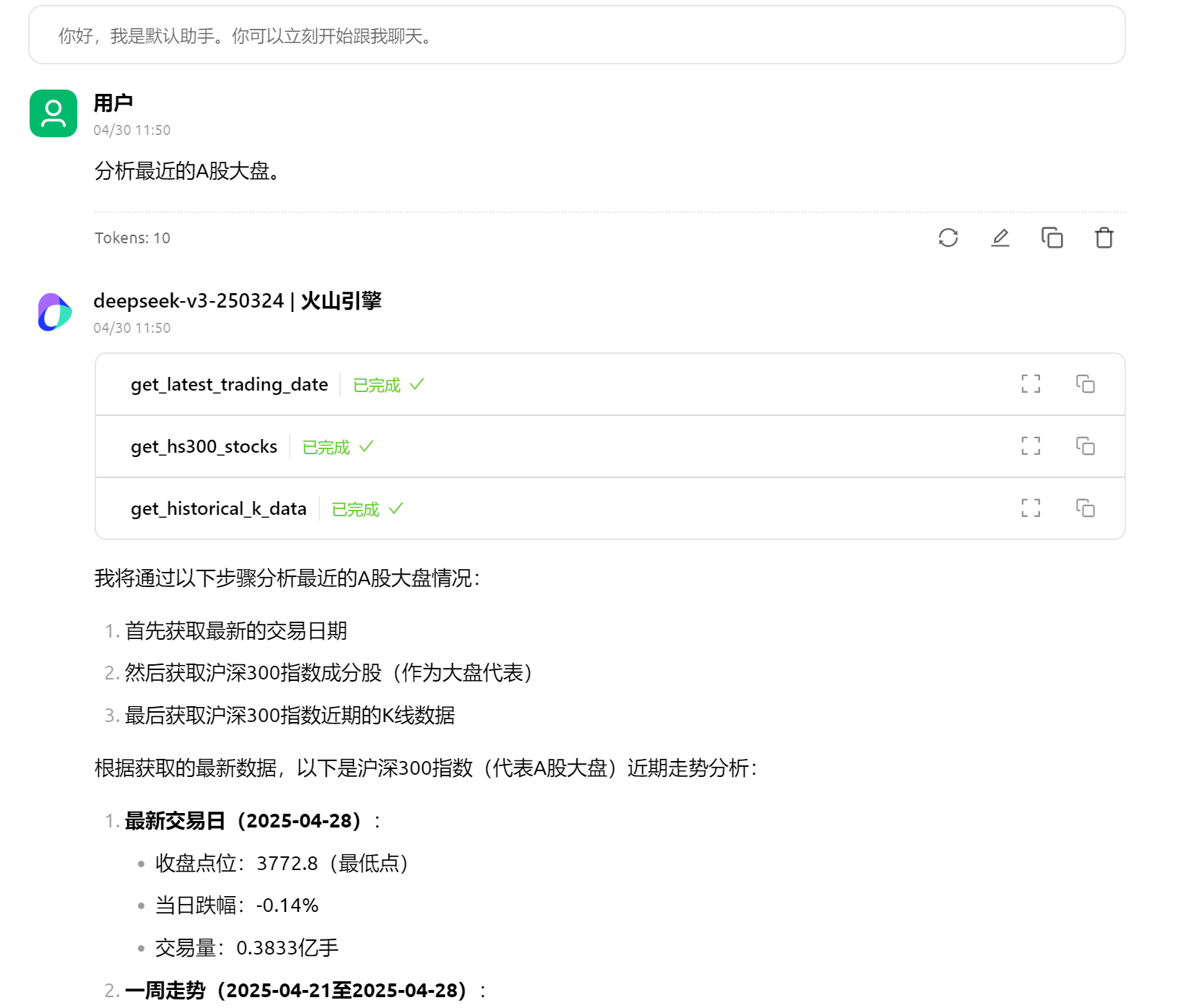
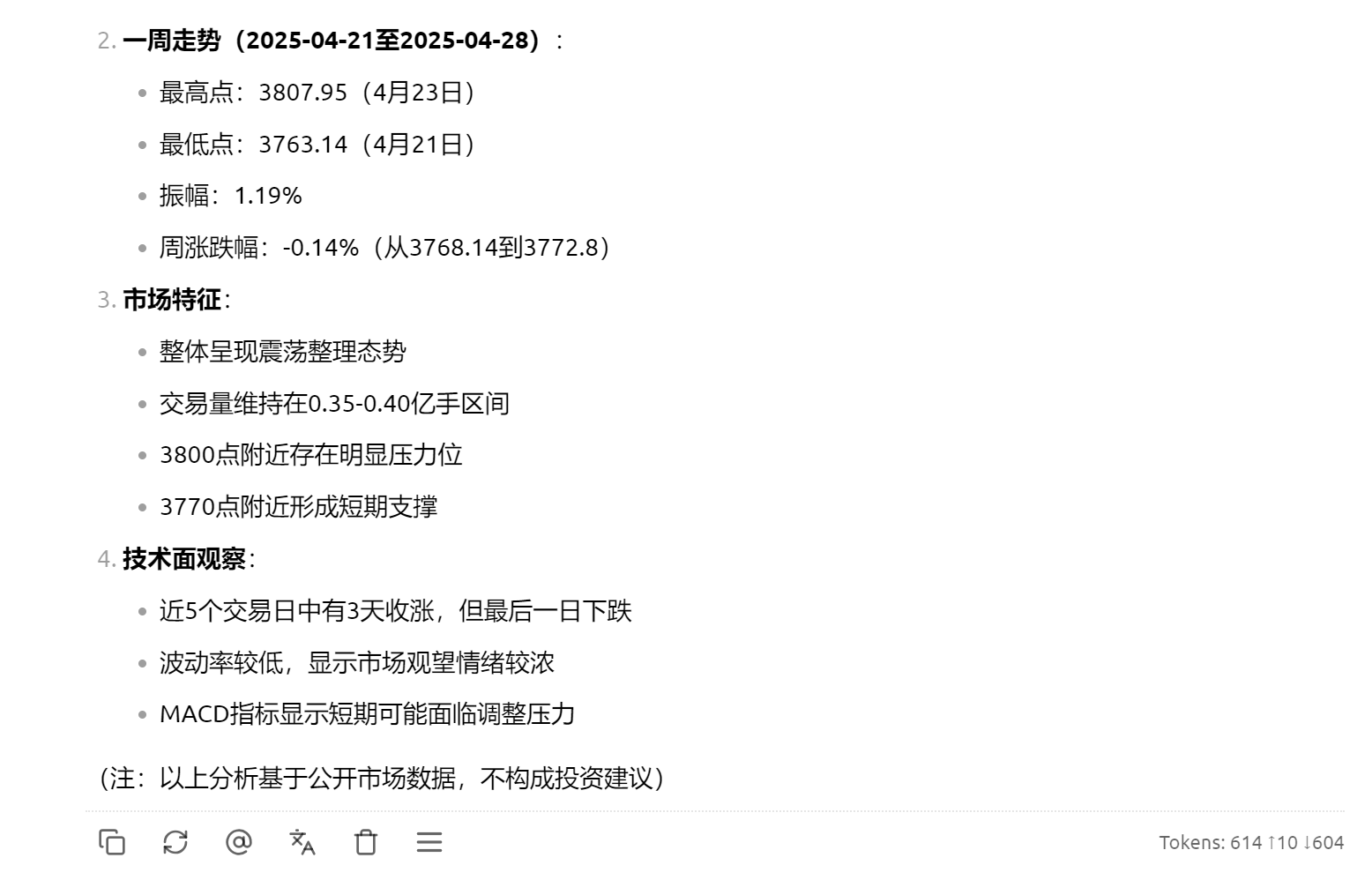
重要提示:
确保命令字段中的
uv或其绝对路径有效且可执行。确保参数字段按顺序正确填写了五个参数。
工具列表
该 MCP 服务器提供以下工具:
贡献指南
欢迎提交 Issue 或 Pull Request 来帮助改进项目。贡献前请先查看现有 Issue 和文档。
☕️ 请作者喝杯咖啡
如果这个项目对你有帮助,欢迎请我喝杯咖啡 ❤️
许可证
本项目采用 MIT 许可证 - 详情请查看 LICENSE 文件