# 🔐 ssh-mcp-server
基于 SSH 的 MCP (Model Context Protocol) 服务器,允许通过 MCP 协议远程执行 SSH 命令。
[English Document](README.md) | 中文文档
## 📝 项目介绍
ssh-mcp-server 是一个桥接工具,可以让 AI 助手等支持 MCP 协议的应用通过标准化接口执行远程 SSH 命令。这使得 AI 助手能够安全地操作远程服务器,执行命令并获取结果,而无需直接暴露 SSH 凭据给 AI 模型。
微信MCP技术交流群:

## ✨ 功能亮点
- **🔒 安全连接**:支持多种安全的 SSH 连接方式,包括密码认证和私钥认证(支持带密码的私钥)
- **🛡️ 命令安全控制**:通过灵活的黑白名单机制,精确控制允许执行的命令范围,防止危险操作
- **🔄 标准化接口**:符合 MCP 协议规范,与支持该协议的 AI 助手无缝集成
- **📂 文件传输**:支持双向文件传输功能,可上传本地文件到服务器或从服务器下载文件
- **🔑 凭据隔离**:SSH 凭据完全在本地管理,不会暴露给 AI 模型,增强安全性
- **🚀 即用即走**:使用 NPX 可直接运行,无需全局安装,方便快捷
## 📦 开源仓库
GitHub:[https://github.com/classfang/ssh-mcp-server](https://github.com/classfang/ssh-mcp-server)
NPM: [https://www.npmjs.com/package/@fangjunjie/ssh-mcp-server](https://www.npmjs.com/package/@fangjunjie/ssh-mcp-server)
## 🛠️ 工具列表
| 工具 | 名称 | 描述 |
|---------|-----------|----------|
| execute-command | 命令执行工具 | 在远程服务器上执行 SSH 命令并获取执行结果 |
| upload | 文件上传工具 | 将本地文件上传到远程服务器指定位置 |
| download | 文件下载工具 | 从远程服务器下载文件到本地指定位置 |
| list-servers | 服务器列表工具 | 列出所有可用SSH服务器配置 |
## 📚 使用方法
### 🔧 MCP 配置示例
> **⚠️ 重要提示**: 在 MCP 配置文件中,每个命令行参数和其值必须是 `args` 数组中的独立元素。不要用空格将它们连接在一起。例如,使用 `"--host", "192.168.1.1"` 而不是 `"--host 192.168.1.1"`。
#### ⚙️ 命令行选项
```text
选项:
--config-file JSON 配置文件路径(推荐用于多服务器配置)
--ssh SSH 连接配置(可以是 JSON 字符串或旧格式)
-h, --host SSH 服务器主机地址
-p, --port SSH 服务器端口
-u, --username SSH 用户名
-w, --password SSH 密码
-k, --privateKey SSH 私钥文件路径
-P, --passphrase 私钥密码(如果有的话)
-W, --whitelist 命令白名单,以逗号分隔的正则表达式
-B, --blacklist 命令黑名单,以逗号分隔的正则表达式
-s, --socksProxy SOCKS 代理地址 (e.g., socks://user:password@host:port)
--pre-connect 启动时预连接所有配置的 SSH 服务器
```
#### 🔑 使用密码
```json
{
"mcpServers": {
"ssh-mcp-server": {
"command": "npx",
"args": [
"-y",
"@fangjunjie/ssh-mcp-server",
"--host", "192.168.1.1",
"--port", "22",
"--username", "root",
"--password", "pwd123456"
]
}
}
}
```
#### 🔐 使用私钥
```json
{
"mcpServers": {
"ssh-mcp-server": {
"command": "npx",
"args": [
"-y",
"@fangjunjie/ssh-mcp-server",
"--host", "192.168.1.1",
"--port", "22",
"--username", "root",
"--privateKey", "~/.ssh/id_rsa"
]
}
}
}
```
#### 🔏 使用带密码私钥
```json
{
"mcpServers": {
"ssh-mcp-server": {
"command": "npx",
"args": [
"-y",
"@fangjunjie/ssh-mcp-server",
"--host", "192.168.1.1",
"--port", "22",
"--username", "root",
"--privateKey", "~/.ssh/id_rsa",
"--passphrase", "pwd123456"
]
}
}
}
```
#### 🌐 使用 SOCKS 代理
```json
{
"mcpServers": {
"ssh-mcp-server": {
"command": "npx",
"args": [
"-y",
"@fangjunjie/ssh-mcp-server",
"--host", "192.168.1.1",
"--port", "22",
"--username", "root",
"--password", "pwd123456",
"--socksProxy", "socks://username:password@proxy-host:proxy-port"
]
}
}
}
```
#### 📝 使用命令白名单和黑名单
使用 `--whitelist` 和 `--blacklist` 参数可以限制可执行的命令范围,多个模式之间用逗号分隔。每个模式都是一个正则表达式,用于匹配命令。
示例:使用命令白名单
```json
{
"mcpServers": {
"ssh-mcp-server": {
"command": "npx",
"args": [
"-y",
"@fangjunjie/ssh-mcp-server",
"--host", "192.168.1.1",
"--port", "22",
"--username", "root",
"--password", "pwd123456",
"--whitelist", "^ls( .*)?,^cat .*,^df.*"
]
}
}
}
```
示例:使用命令黑名单
```json
{
"mcpServers": {
"ssh-mcp-server": {
"command": "npx",
"args": [
"-y",
"@fangjunjie/ssh-mcp-server",
"--host", "192.168.1.1",
"--port", "22",
"--username", "root",
"--password", "pwd123456",
"--blacklist", "^rm .*,^shutdown.*,^reboot.*"
]
}
}
}
```
> 注意:如果同时指定了白名单和黑名单,系统会先检查命令是否在白名单中,然后再检查是否在黑名单中。命令必须同时通过两项检查才能被执行。
### 🧩 多SSH连接用法示例
有三种方式可以配置多个 SSH 连接:
#### 📄 方式一:使用配置文件(推荐)
创建 JSON 配置文件(例如 `ssh-config.json`):
**数组格式:**
```json
[
{
"name": "dev",
"host": "1.2.3.4",
"port": 22,
"username": "alice",
"password": "{abc=P100s0}",
"socksProxy": "socks://127.0.0.1:10808"
},
{
"name": "prod",
"host": "5.6.7.8",
"port": 22,
"username": "bob",
"password": "yyy",
"socksProxy": "socks://127.0.0.1:10808"
}
]
```
**对象格式:**
```json
{
"dev": {
"host": "1.2.3.4",
"port": 22,
"username": "alice",
"password": "{abc=P100s0}",
"socksProxy": "socks://127.0.0.1:10808"
},
"prod": {
"host": "5.6.7.8",
"port": 22,
"username": "bob",
"password": "yyy",
"socksProxy": "socks://127.0.0.1:10808"
}
}
```
然后使用 `--config-file` 参数:
```json
{
"mcpServers": {
"ssh-mcp-server": {
"command": "npx",
"args": [
"-y",
"@fangjunjie/ssh-mcp-server",
"--config-file", "ssh-config.json"
]
}
}
}
```
#### 🔧 方式二:使用 JSON 格式的 --ssh 参数
可以直接传递 JSON 格式的配置字符串:
```json
{
"mcpServers": {
"ssh-mcp-server": {
"command": "npx",
"args": [
"-y",
"@fangjunjie/ssh-mcp-server",
"--ssh", "{\"name\":\"dev\",\"host\":\"1.2.3.4\",\"port\":22,\"username\":\"alice\",\"password\":\"{abc=P100s0}\",\"socksProxy\":\"socks://127.0.0.1:10808\"}",
"--ssh", "{\"name\":\"prod\",\"host\":\"5.6.7.8\",\"port\":22,\"username\":\"bob\",\"password\":\"yyy\",\"socksProxy\":\"socks://127.0.0.1:10808\"}"
]
}
}
}
```
#### 📝 方式三:旧格式逗号分隔(向后兼容)
对于密码中不包含特殊字符的简单情况,仍可使用旧格式:
```bash
npx @fangjunjie/ssh-mcp-server \
--ssh "name=dev,host=1.2.3.4,port=22,user=alice,password=xxx" \
--ssh "name=prod,host=5.6.7.8,port=22,user=bob,password=yyy"
```
> **⚠️ 注意**:旧格式在处理包含特殊字符(如 `=`、`,`、`{`、`}`)的密码时可能会有问题。如果密码包含特殊字符,请使用方式一或方式二。
在MCP工具调用时,通过 `connectionName` 参数指定目标连接名称,未指定时使用默认连接。
示例(在prod连接上执行命令):
```json
{
"tool": "execute-command",
"params": {
"cmdString": "ls -al",
"connectionName": "prod"
}
}
```
示例(带超时选项的命令执行):
```json
{
"tool": "execute-command",
"params": {
"cmdString": "ping -c 10 127.0.0.1",
"connectionName": "prod",
"timeout": 5000
}
}
```
### ⏱️ 命令执行超时
`execute-command` 工具支持超时选项,防止命令无限期挂起:
- **timeout**: 命令执行超时时间(毫秒,可选,默认为30000ms)
这对于像 `ping`、`tail -f` 或其他可能阻塞执行的长时间运行进程特别有用。
### 🗂️ 列出所有SSH服务器
可以通过MCP工具 `list-servers` 获取所有可用的SSH服务器配置:
调用示例:
```json
{
"tool": "list-servers",
"params": {}
}
```
返回示例:
```json
[
{ "name": "dev", "host": "1.2.3.4", "port": 22, "username": "alice" },
{ "name": "prod", "host": "5.6.7.8", "port": 22, "username": "bob" }
]
```
## 🛡️ 安全注意事项
该服务器提供了在远程服务器上执行命令和传输文件的强大功能。为确保安全使用,请注意以下几点:
- **命令白名单**:*强烈建议* 使用 `--whitelist` 选项来限制可执行的命令集合。如果没有白名单,任何命令都可以在远程服务器上执行,这可能带来重大的安全风险。
- **私钥安全**:服务器会将 SSH 私钥读入内存。请确保运行 `ssh-mcp-server` 的机器是安全的。不要将服务器暴露给不受信任的网络。
- **拒绝服务攻击 (DoS)**:服务器没有内置的速率限制。攻击者可能通过向服务器发送大量连接请求或大文件传输来发起 DoS 攻击。建议在具有速率限制功能的防火墙或反向代理后面运行服务器。
- **路径遍历**:服务器内置了对本地文件系统路径遍历攻击的保护。但是,仍然需要注意在 `upload` 和 `download` 命令中使用的路径。
## 🎮 演示
### 🖥️ Cursor 接入


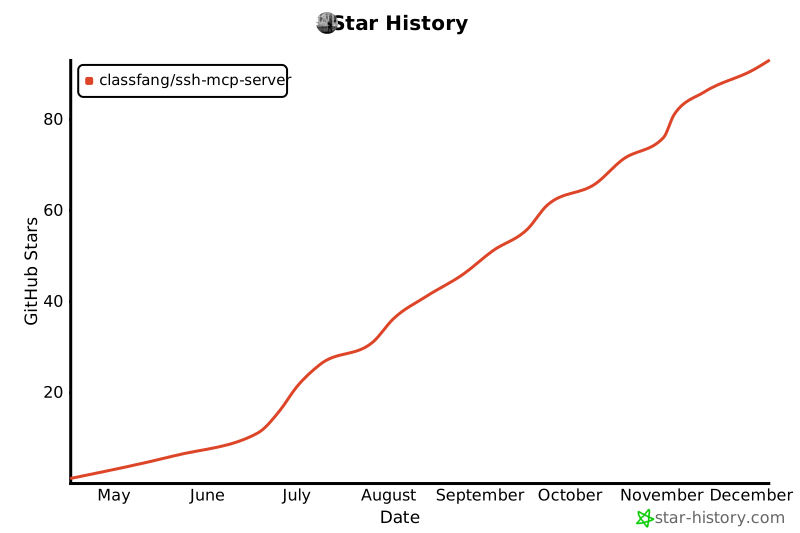
## 🌟 Star 历史
[](https://www.star-history.com/#classfang/ssh-mcp-server&type=date&legend=top-left)
