
用于生成徽标的 MCP 工具服务器
该服务器使用 FAL AI 提供徽标生成功能,并配有图像生成、背景去除和自动缩放工具。
演示
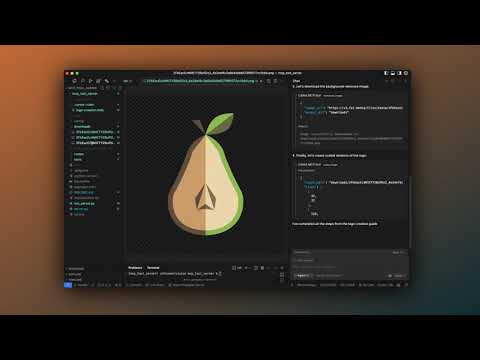
Related MCP server: DALL-E MCP Server
安装
安装
uv(通用虚拟环境):
创建并激活虚拟环境:
安装依赖项:
设置环境变量:
在根目录中创建一个
.env文件添加您的 FAL AI API 密钥:
运行服务器
使用以下命令启动服务器:
服务器将在http://127.0.0.1:7777上可用
故障排除
如果您在 Windows 上运行服务器时遇到FileNotFoundError ,请确保您从项目的根目录运行该命令。如果问题仍然存在,请尝试更新到最新版本的存储库,其中包含针对 Windows 兼容性的修复。
对于 Windows 用户来说:
确保已使用
.venv\Scripts\activate激活虚拟环境使用
python run_server.py从项目根目录运行服务器如果您发现任何与路径相关的错误,请在存储库的问题部分报告
游标 IDE 配置
打开游标设置
导航至 MCP 部分
添加以下配置:
网址:
http://127.0.0.1:7777/sse连接类型:
SSE启用连接
笔记
始终在 Cursor Composer 中引用
@logo-creation.mdc以获得一致的结果步骤在
@logo-creation.mdc中定义,但工具可以独立使用所有生成的徽标将保存在
downloads目录中每个徽标都会自动生成三种尺寸:
原始尺寸
32x32像素
128x128像素
所有徽标均在最终的 PNG 格式中保持透明度
代理创建的提示符会参考 server.py 中的示例和提示符结构。您可以通过编辑 server.py 文件来自定义提示符结构。
您可以使用generate_image工具生成您想要的任何图像,而不仅仅是徽标
要求
Python 3.8+
FAL AI API 密钥(图像生成所需)
有效的互联网连接
参考
如果您发现此工具有用,您可以给我买一杯咖啡☕️来支持开发!