
Halo MCP Server


让AI成为你的博客管理助手
通过 MCP 将 Halo 博客系统与 AI 助手(如 Claude、Cursor、Qoder、Trae等)无缝集成
快速开始 • 功能特性 • 使用示例 • 相关文档 • 开发 • 测试 • 变更记录 • 贡献 • 支持项目
如果这个项目对你有帮助,欢迎
感谢您的支持!
📖 简介
Halo MCP Server 是一个基于 Python 的 MCP 服务器,为 AI 助手提供完整的 Halo 博客管理能力。通过自然语言对话,你可以轻松完成文章创建、编辑、发布等所有博客管理操作,并利用 AI 的强大能力进行智能写作、内容优化和 SEO 提升。
🎬 视频演示
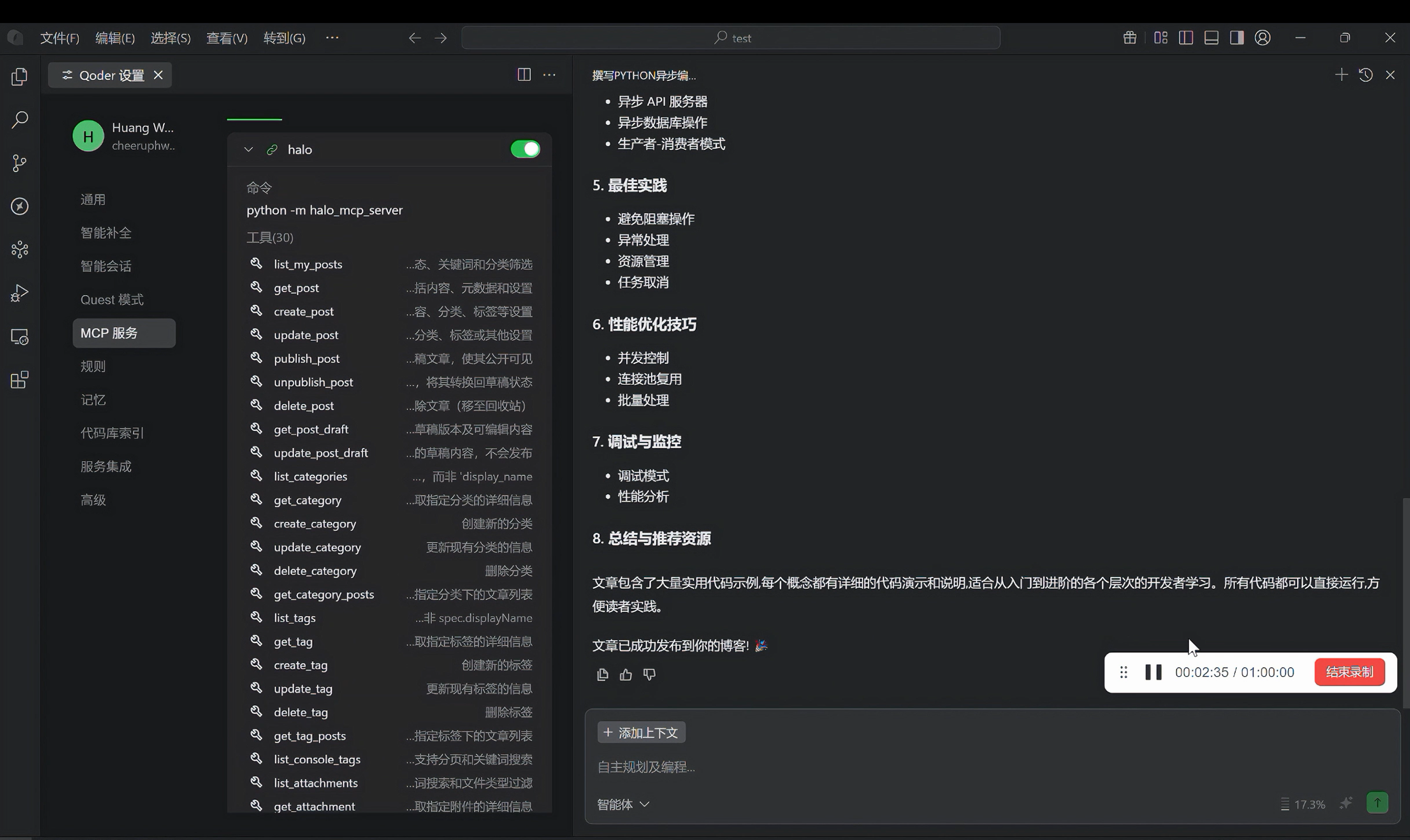
📺 - B站
视频展示了如何通过自然语言与 AI 对话来管理 Halo 博客
🎯 核心价值
🤖 AI 驱动 - 用自然语言管理博客,无需记忆复杂命令
✍️ 智能写作 - 10个专业 Prompts 助手,覆盖写作全流程
🚀 高效管理 - 30+ 管理工具,一句话完成复杂操作
🔄 无缝集成 - 与 Claude Desktop 完美配合,开箱即用
📝 完整功能 - 支持文章、分类、标签、附件等全部管理功能
✨ 功能特性
📝 文章管理(9个工具)
基础操作
✅ 创建文章(支持 Markdown)
✅ 编辑文章(标题、内容、设置)
✅ 发布/取消发布文章
✅ 删除文章(回收站)
✅ 列出我的文章(分页、筛选)
高级功能
✅ 草稿管理(查看、编辑草稿)
✅ 分类和标签管理
✅ 文章置顶/取消置顶
✅ 设置封面图片
✅ 自定义 URL 别名
🏷️ 分类标签(13个工具)
分类管理(6个)
✅ 列出所有分类
✅ 创建分类(支持层级结构)
✅ 更新分类(名称、描述、封面)
✅ 删除分类
✅ 获取分类详情
✅ 查看分类下的文章
标签管理(7个)
✅ 列出所有标签
✅ 创建标签(支持颜色)
✅ 更新标签(名称、颜色)
✅ 删除标签
✅ 获取标签详情
✅ 查看标签下的文章
✅ 控制台标签列表
📎 附件管理(8个工具)
✅ 列出附件(支持筛选)
✅ 上传本地文件
✅ 从 URL 上传
✅ 删除附件
✅ 附件分组管理
✅ 查看附件详情
✅ 创建附件分组
✅ 查看存储策略
🤖 AI 写作助手(10个 Prompts)
内容创作
🎨 博客写作助手 - 生成高质量文章
✨ 内容优化器 - 提升可读性和结构
🎯 SEO 优化器 - 提高搜索排名
📰 标题生成器 - 创作吸引人的标题
📋 摘要生成器 - 自动生成文章摘要
辅助功能
🏷️ 标签建议器 - 智能推荐标签
📂 分类建议器 - 推荐合适分类
🌐 内容翻译器 - 多语言翻译
✏️ 内容校对器 - 语法和拼写检查
📚 系列规划器 - 规划系列文章
🚀 快速开始
📋 前置要求
Python 3.10 或更高版本
python --version # 确认版本 >= 3.10运行中的 Halo 博客系统
Halo 2.21 或更高版本
记录服务器地址(如
http://localhost:8091或https://yourdomain.com)
Claude Desktop 或其他 MCP 兼容客户端
下载地址:Claude Desktop
📦 安装
方式一:从源码安装(开发)
# 1. 克隆或下载项目
git clone https://github.com/Huangwh826/halo-mcp-server.git
cd halo-mcp-server

# 2. 创建虚拟环境(推荐)
python -m venv venv

# 3. 激活虚拟环境
# Windows:
venv\Scripts\activate
# macOS/Linux:
source venv/bin/activate

# 4. 安装项目(可编辑模式)
pip install -e .
方式二:使用 pip 安装(推荐)
pip install halo-mcp-server🔧 配置
步骤 1: 获取 Halo 访问令牌
登录 Halo 后台管理系统
进入 个人中心 → 个人令牌
点击 生成新令牌
设置令牌名称(如 "MCP Server")
选择权限(建议勾选所有内容管理权限)
保存并复制生成的令牌(仅显示一次)
步骤 2: 配置 Claude Desktop
找到并编辑 Claude Desktop 配置文件:
文件位置:
Windows:
%APPDATA%\Claude\claude_desktop_config.jsonmacOS:
~/Library/Application Support/Claude/claude_desktop_config.jsonLinux:
~/.config/Claude/claude_desktop_config.json
配置内容:
{
  "mcpServers": {
    "halo-mcp-server": {
      "command": "python",
      "args": [
        "-m",
        "halo_mcp_server"
      ],
      "env": {
        "HALO_BASE_URL": "your_halo_base_url_here",
        "HALO_TOKEN": "your_halo_token_here"
      }
    }
  }
}
📝 配置说明:
配置项 | 说明 | 示例 |
| Python 解释器路径 |
|
| Halo 服务器地址 |
|
| API 访问令牌 | 从 Halo 后台获取的令牌 |
💡 提示:
使用虚拟环境时,将
command指向虚拟环境的 Python:"command": "D:\\Project\\halo-mcp\\venv\\Scripts\\python.exe"查找 Python 路径:
# Windows
where python

# macOS/Linux
which python
远程 Halo 服务,确保使用完整 URL(包含
http://或https://)
步骤 3: 重启 Claude Desktop
完全关闭并重新启动 Claude Desktop 以加载新配置。
✅ 验证安装
在 Claude Desktop 中输入以下测试命令:
请列出我的所有博客文章预期结果:
Claude 会调用 Halo MCP Server
返回你的文章列表
如果没有文章,会提示"暂无文章"
成功标志:
✅ 没有报错
✅ 返回了文章列表或提示信息
✅ Claude 理解了"列出文章"的指令
💬 使用示例
📖 完整示例文档:查看 examples/README.md 获取 6 个详细示例和完整代码
🚀 快速开始:quick_start_example.md - 5分钟了解基本用法
🌟 自然语言交互(推荐)
Halo MCP Server 的最大优势是支持自然语言对话,无需记忆复杂命令:
📝 文章创作
👤 用户:帮我写一篇关于 Python 异步编程的技术文章并发布

🤖 Claude:
好的!我来帮你创作这篇文章。

[自动触发 halo_blog_writing_assistant Prompt]
→ 生成 2000 字专业文章
→ 推荐标签:Python、异步编程、asyncio
→ 推荐分类:技术教程
→ 调用 create_post 创建文章
→ 调用 publish_post 发布

✓ 文章《Python异步编程完全指南》已成功创建并发布!
🔍 文章管理
# 查看文章
请显示我最近发布的5篇文章

# 搜索文章
搜索标题包含"Python"的文章

# 编辑文章
把"Python教程"这篇文章的标题改为"Python入门指南"

# 删除文章
删除名为"test-post"的文章
✨ 内容优化
# 优化文章
请优化"Python教程"这篇文章,让它更通俗易懂

# 生成标题
为这篇文章生成5个吸引人的标题

# SEO优化
帮这篇文章做SEO优化,关键词是:Python、教程、入门
🏷️ 分类标签
# 创建分类
创建一个名为"技术教程"的分类,描述是"各类技术教程文章"

# 创建标签
创建标签:Python、JavaScript、TypeScript,颜色设置为蓝色

# 批量操作
为"Python教程"文章添加标签:Python、编程、教程
📎 附件管理
# 上传图片
上传这张图片作为文章封面:https://example.com/image.jpg

# 查看附件
列出所有图片附件

# 创建分组
创建一个名为"文章配图"的附件分组
📚 完整工作流示例
场景:从零开始发布一篇技术博客
👤 用户:我想写一篇关于 Docker 容器化的技术文章

🤖 Claude:
好的!我来帮你完成整个创作和发布流程。

步骤1: 内容创作
[触发 halo_blog_writing_assistant]
→ 生成完整文章(包含简介、核心概念、实践示例、总结)

步骤2: 标题优化
[触发 halo_title_generator]
→ 提供5个标题选项供选择

步骤3: SEO优化
[触发 halo_seo_optimizer]
→ 优化关键词布局
→ 生成Meta描述

步骤4: 分类标签
[触发 halo_tag_suggester]
→ 推荐标签:Docker、容器化、DevOps、云原生
[触发 halo_category_suggester]
→ 推荐分类:云原生技术

步骤5: 创建并发布
[调用 create_post]
→ 创建文章
[调用 publish_post]
→ 发布文章

✓ 完成!文章《Docker容器化实践指南》已成功发布
  - 字数:2000字
  - 标签:Docker、容器化、DevOps、云原生
  - 分类:云原生技术
  - 文章链接:https://yourblog.com/posts/docker-guide
🎯 核心概念
MCP Tools vs Prompts
Halo MCP Server 提供两种不同的能力:
💡 实际工作流:
用户: "帮我写一篇Python教程并发布"
     ↓
Prompts: halo_blog_writing_assistant → 生成文章内容
     ↓
Tools: create_post → 创建文章到 Halo
     ↓
Tools: publish_post → 发布文章
     ↓
结果: ✓ 文章创建并发布成功
为什么看不到 Prompts?
这是 MCP 的优秀设计:
✅ 用户友好 - 无需记忆 Prompt 名称
✅ 智能匹配 - AI 自动理解意图并选择合适的 Prompt
✅ 无感知 - 后台自动工作,用户只需描述需求
✅ 灵活性 - 可以用各种方式表达同一个需求
对比传统方式:
# ❌ 传统 CLI 方式
$ halo-cli create-post \
  --title "Python教程" \
  --content-file article.md \
  --tags "Python,教程" \
  --category "编程" \
  --publish

# ✅ MCP 方式(自然语言)
帮我写一篇Python教程并发布
📚 文档
核心文档
文档 | 描述 |
5分钟快速上手指南 | |
系统架构和设计理念 | |
10个写作助手详细说明 | |
两者区别和使用方法 | |
完整的使用示例集 |
API 文档
文档 | 描述 |
Halo API 整理 | |
Halo 控制台 API | |
Halo 公开 API | |
Halo 用户内容 API | |
Halo 扩展 API |
📖 示例代码
💡 完整示例指南:查看 examples/README.md 获取详细的示例文档和使用说明
📁 示例目录结构
examples/
├── README.md                           # 📘 示例总览和详细指南
├── quick_start_example.md              # ⚡ 快速开始(必读)
├── usage_examples.md                   # 📚 使用示例合集
├── category_management_examples.py     # 🏷️ 分类管理完整示例
├── tag_management_examples.py          # 🔖 标签管理完整示例
├── attachment_management_examples.py   # 📎 附件管理完整示例
└── mcp_prompts_examples.py             # 🤖 AI写作助手示例
🚀 快速开始
新手推荐路径:
按功能学习:
示例文件 | 功能 | 难度 | 说明 |
快速入门 | ⭐ | 实际调用示例,展示基本用法 | |
综合示例 | ⭐⭐ | 涵盖所有工具的使用场景 | |
分类管理 | ⭐⭐ | 279行完整代码示例 | |
标签管理 | ⭐⭐ | 375行完整代码示例 | |
附件管理 | ⭐⭐⭐ | 477行完整代码示例 | |
AI写作助手 | ⭐⭐⭐ | 341行Prompts使用示例 |
💡 使用提示
Markdown 示例 (
.md) - 适合阅读和理解,包含详细说明Python 示例 (
.py) - 可直接运行的完整代码,包含注释从简到难 - 建议按上表顺序学习,逐步掌握所有功能
运行 Python 示例:
# 1. 确保已配置环境变量
export HALO_BASE_URL="your_url"
export HALO_TOKEN="your_token"

# 2. 运行示例(以分类管理为例)
cd examples
python category_management_examples.py
🔧 配置说明
环境变量
创建 .env 文件或在 Claude Desktop 配置中设置:
# ========== 必需配置 ==========
HALO_BASE_URL=http://localhost:8091    # Halo 服务器地址
HALO_TOKEN=your_token_here              # API 访问令牌

# ========== 可选配置 ==========
MCP_LOG_LEVEL=INFO                      # 日志级别: DEBUG, INFO, WARNING, ERROR
MCP_TIMEOUT=30                          # HTTP 请求超时(秒)

# ========== 功能开关 ==========
ENABLE_IMAGE_COMPRESSION=true           # 启用图片压缩
IMAGE_MAX_WIDTH=1920                    # 压缩后最大宽度(像素)
IMAGE_QUALITY=85                        # 图片质量 (1-100)
MAX_UPLOAD_SIZE_MB=10                   # 最大上传大小(MB)

# ========== 高级配置 ==========
HTTP_POOL_SIZE=10                       # HTTP 连接池大小
MAX_RETRIES=3                           # 请求重试次数
ENABLE_CACHE=true                       # 启用缓存
CACHE_TTL=300                           # 缓存过期时间(秒)
完整配置说明请参考 .env.example
🛠️ 故障排除
常见问题
1. Claude 无法识别 Halo 工具
症状: Claude 不响应博客管理命令
解决方案:
# 检查配置文件
# Windows: %APPDATA%\Claude\claude_desktop_config.json
# macOS: ~/Library/Application Support/Claude/claude_desktop_config.json

# 验证配置格式(JSON必须正确)
# 确认 Python 路径正确
# 重启 Claude Desktop
2. 认证失败
症状: 报错"Authentication failed"或"Invalid token"
解决方案:
检查
HALO_TOKEN是否正确(无多余空格)确认 Token 未过期
验证
HALO_BASE_URL是否可访问测试网络连接:
curl http://localhost:8091/apis/api.console.halo.run/v1alpha1/posts
3. 模块导入错误
症状: "No module named 'halo-mcp-server'"
解决方案:
# 重新安装
pip install -e .

# 验证安装
pip show halo-mcp-server

# 检查 Python 路径
python -c "import halo-mcp-server; print(halo_mcp_server.__version__)"
4. Prompts 不生效
症状: AI 不能自动生成文章内容
说明: Prompts 是隐藏的,通过自然语言触发
测试方法:
# ✅ 正确方式(会触发写作 Prompt)
帮我写一篇关于Python的文章

# ❌ 错误理解(不需要这样)
使用 halo_blog_writing_assistant 写文章
调试方法
查看日志
设置调试级别:
{
  "mcpServers": {
    "halo": {
      "env": {
        "MCP_LOG_LEVEL": "DEBUG"
      }
    }
  }
}
日志位置:
Claude Desktop 日志:帮助 → 开发者工具 → Console
MCP 服务日志:查看标准输出
手动测试
测试认证:
# 使用 curl 测试
curl -H "Authorization: Bearer YOUR_TOKEN" \
  http://localhost:8091/apis/uc.api.content.halo.run/v1alpha1/posts
测试 Python 模块:
# 进入 Python 环境
python

# 导入并测试
>>> from halo_mcp_server.client import HaloClient
>>> import asyncio
>>> client = HaloClient()
>>> asyncio.run(client.authenticate())
>>> print("✓ 认证成功")
🏗️ 开发
开发环境设置
# 1. 克隆项目
git clone https://github.com/Huangwh826/halo_mcp_server.git
cd halo-mcp-server

# 2. 创建虚拟环境
python -m venv venv
source venv/bin/activate  # Windows: venv\Scripts\activate

# 3. 安装开发依赖
pip install -e ".[dev]"

# 4. 安装 pre-commit hooks
pre-commit install
项目结构
halo-mcp-server/
├── src/halo-mcp-server/           # 源代码
│   ├── __init__.py
│   ├── __main__.py         # 入口文件
│   ├── config.py           # 配置管理
│   ├── server.py           # MCP 服务器
│   ├── exceptions.py       # 异常定义
│   ├── client/             # Halo API 客户端
│   │   ├── base.py
│   │   └── halo_client.py
│   ├── tools/              # MCP Tools
│   │   ├── post_tools.py
│   │   ├── category_tools.py
│   │   ├── tag_tools.py
│   │   └── attachment_tools.py
│   ├── prompts/            # MCP Prompts
│   │   └── blog_prompts.py
│   └── utils/              # 工具函数
│       └── logger.py
├── tests/                  # 单元测试
├── examples/               # 使用示例
├── halo_apis_docs/         # API 文档
├── debug_tests/            # 调试脚本
├── pyproject.toml          # 项目配置
└── README.md               # 本文件
代码规范
# 格式化代码
black src/ tests/
isort src/ tests/

# 类型检查
mypy src/

# 代码检查
ruff check src/ tests/

# 运行测试
pytest tests/ -v --cov=halo-mcp-server
添加新功能
添加新 Tool:
# src/halo-mcp-server/tools/custom_tools.py
from mcp.types import Tool

async def my_custom_tool(client, arguments):
    """实现你的工具逻辑"""
    pass

MY_TOOLS = [
    Tool(
        name="my_tool",
        description="工具描述",
        inputSchema={...}
    )
]
添加新 Prompt:
# src/halo-mcp-server/prompts/custom_prompts.py
from mcp.types import Prompt, PromptArgument

CUSTOM_PROMPTS = [
    Prompt(
        name="my_prompt",
        description="Prompt 描述",
        arguments=[...]
    )
]
注册到 Server:
# src/halo-mcp-server/server.py
from halo_mcp_server.tools.custom_tools import MY_TOOLS
from halo_mcp_server.prompts.custom_prompts import CUSTOM_PROMPTS

# 添加到对应列表
all_tools += MY_TOOLS
all_prompts += CUSTOM_PROMPTS
贡献指南
欢迎贡献!请查看 DEVELOPMENT.md 了解详细信息。
🧪 测试
快速测试
项目提供了全面的测试套件,覆盖所有 30 个 MCP 工具:
# 进入测试目录
cd tests

# 运行综合测试
python run_comprehensive_test.py
测试覆盖
✅ 分类管理 (6个工具): create_category, list_categories, get_category, update_category, get_category_posts, delete_category
✅ 标签管理 (7个工具): create_tag, list_tags, get_tag, update_tag, list_console_tags, get_tag_posts, delete_tag
✅ 附件管理 (8个工具): 上传、列表、删除、分组等
✅ 文章管理 (9个工具): 创建、编辑、发布、草稿等
测试详情
查看 tests/README.md 了解:
📝 详细的测试指南
🔧 环境配置说明
🐛 故障排除方法
📊 测试报告生成
📊 功能对照表
完整工具列表(30个)
工具名称 | 功能说明 | 调用示例 |
| 列出我的文章 | "列出我的所有文章" |
| 获取文章详情 | "显示post-xxx的详情" |
| 创建文章 | "创建一篇文章" |
| 更新文章 | "更新文章标题" |
| 发布文章 | "发布这篇文章" |
| 取消发布 | "下线这篇文章" |
| 删除文章 | "删除这篇文章" |
| 获取草稿 | "查看草稿内容" |
| 更新草稿 | "修改草稿" |
工具名称 | 功能说明 | 调用示例 |
| 列出分类 | "列出所有分类" |
| 获取分类详情 | "查看分类详情" |
| 创建分类 | "创建技术分类" |
| 更新分类 | "修改分类名称" |
| 删除分类 | "删除这个分类" |
| 获取分类下文章 | "查看分类下的文章" |
工具名称 | 功能说明 | 调用示例 |
| 列出标签 | "列出所有标签" |
| 获取标签详情 | "查看标签详情" |
| 创建标签 | "创建Python标签" |
| 更新标签 | "修改标签颜色" |
| 删除标签 | "删除这个标签" |
| 获取标签下文章 | "查看标签下的文章" |
| 控制台标签列表 | "查看控制台标签" |
工具名称 | 功能说明 | 调用示例 |
| 列出附件 | "列出所有附件" |
| 获取附件详情 | "查看附件详情" |
| 上传文件 | "上传这个文件" |
| 从URL上传 | "从URL上传图片" |
| 删除附件 | "删除这个附件" |
| 列出附件分组 | "列出附件分组" |
| 创建分组 | "创建图片分组" |
| 获取存储策略 | "查看存储策略" |
完整 Prompts 列表(10个)
Prompt 名称 | 功能说明 | 触发示例 | 主要参数 |
| 博客写作助手 | "写一篇Python文章" | topic, audience, type, word_count |
| 内容优化器 | "优化这篇文章" | content, focus, length |
| SEO优化器 | "SEO优化" | title, content, keywords |
| 标题生成器 | "生成5个标题" | content_summary, style, count |
| 摘要生成器 | "生成摘要" | content, length, style |
| 标签建议器 | "推荐标签" | title, content, existing_tags |
| 分类建议器 | "推荐分类" | title, content, existing_categories |
| 内容翻译器 | "翻译成英文" | content, target_language |
| 内容校对器 | "校对文章" | content, language, focus |
| 系列规划器 | "规划系列文章" | series_topic, audience, count |
🤝 贡献
欢迎贡献代码、报告问题或提出建议!
贡献方式
Fork 项目
创建功能分支 (
git checkout -b feature/AmazingFeature)提交更改 (
git commit -m 'Add some AmazingFeature')推送到分支 (
git push origin feature/AmazingFeature)开启 Pull Request
贡献者
感谢所有为项目做出贡献的开发者!
📄 许可证
本项目采用 MIT 许可证 - 详见 LICENSE 文件
🙏 致谢
Halo - 优秀的开源博客系统
Model Context Protocol - 强大的 AI 集成协议
Claude - 智能的 AI 助手
所有贡献者和用户
📞 联系我们
项目主页: GitHub
问题反馈: Issues
文档: Documentation
🎁 支持项目
如果这个项目对你有帮助,欢迎通过以下方式支持:
⭐ 给项目点个 Star
🐛 提交 Issue 或 PR
💬 分享给更多人
☕ 赞赏作者
感谢您的支持!
⭐ 如果这个项目对你有帮助,请给它一个 Star!