
agent-handoff-mcp
# AI Agent 交接助手 · ai-agent-handoff-mcp
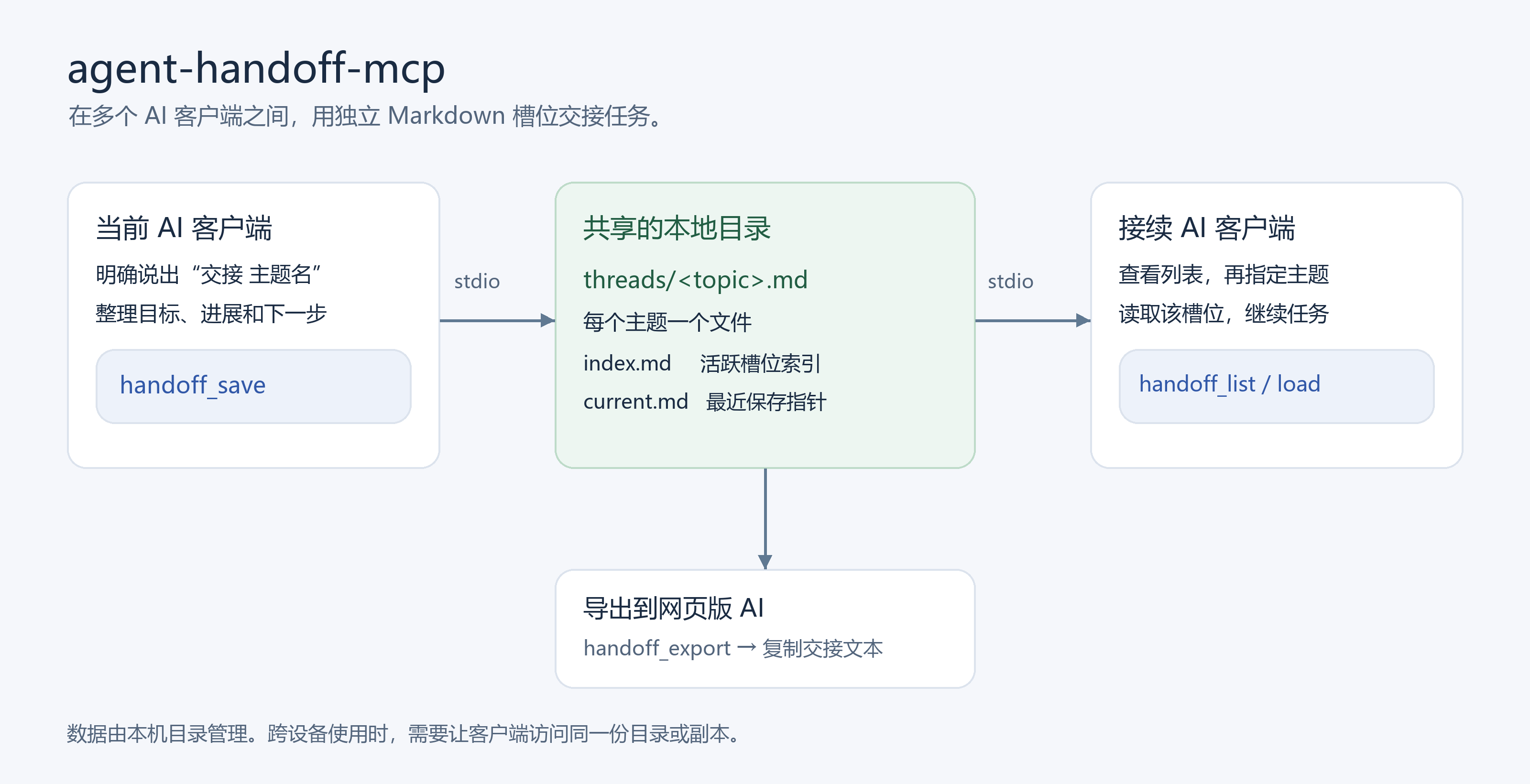
把一个 AI 对话的进展交给另一个 Agent:说“交接 主题”,保存独立 Markdown;换一个 Agent 说“继续 主题”,接着做。
用于 Codex、Claude Code、Cursor、Antigravity 之间的 **AI Agent 交接、上下文共享和对话接续**(AI agent handoff / context sharing)。
**转载需注明来源,未经许可禁止二次售卖。** 具体适用范围与历史版本说明见文末授权条款。
[提交问题](https://github.com/648428732qq-sketch/ai-agent-handoff-mcp/issues/new?template=bug_report.yml) · [功能建议](https://github.com/648428732qq-sketch/ai-agent-handoff-mcp/issues/new?template=feature_request.yml) · [Fork](https://github.com/648428732qq-sketch/ai-agent-handoff-mcp/fork) · [提交 PR](https://github.com/648428732qq-sketch/ai-agent-handoff-mcp/compare) · [npm](https://www.npmjs.com/package/agent-handoff-mcp)
## 安装
前置条件:**Node.js 20 或以上(含 npm)**,以及已安装、支持本地 stdio MCP 的 AI 客户端。首次安装需联网下载。
在终端执行:
```bash
npx -y agent-handoff-mcp@latest init
```
程序探测本机已有的 **Codex、Claude Code、Cursor、Antigravity** 配置目录,为找到的客户端配置 MCP、安装内置 Skill,并检查交接目录是否可写。
看到成功提示后,**重启对应客户端或重新加载 MCP,再新建对话**。客户端可能要求启用服务或允许工具调用,按它的提示完成即可。
默认数据保存在 `~/.agent-handoff/`。不需要先选路径、安装 Git、克隆仓库、编译源码或手动复制 Skill;**Obsidian/Wiki 也不是必需品**。
## 使用教程:用一个案例完成交接
**案例:用 Codex 开发网站登录功能,再换 Claude Code 继续。** 假设你已完成邮箱格式校验,接下来要补登录失败提示。以下是演示场景,登录功能由你的项目实现。
先让两个客户端都完成上面的安装,并在同一台电脑上打开同一个项目目录。两个客户端使用相同的交接目录即可;默认安装已统一使用 `~/.agent-handoff/`。
### 1. 在 Codex 中保存当前进展
在正在开发的对话中直接输入:
> 交接 登录功能。请保存当前目标、已完成内容、关键文件、采用的方案和下一步。已完成邮箱格式校验,下一步补登录失败提示和对应测试,继续使用项目现有的认证接口。
Codex 会整理当前对话并调用保存工具。保存后的交接摘要大致如下,具体文件路径由 Agent 根据你的项目填写:
| 摘要内容 | 本案例中的信息 |
|---|---|
| 主题 | 登录功能 |
| 当前目标 | 完成网站登录流程 |
| 已完成 | 邮箱格式校验 |
| 关键文件 | 当前项目中修改过的登录页面和测试文件 |
| 采用的方案 | 使用项目现有的认证接口 |
| 下一步 | 补登录失败提示和对应测试 |
看到保存成功和主题名后,就可以切换客户端。
### 2. 在 Claude Code 中恢复并继续
打开同一项目的新对话,输入:
> 继续 登录功能。先读取交接摘要,再从补登录失败提示和对应测试开始。
Claude Code 会加载“登录功能”这个主题,结合项目中的实际文件接着开发。交接提供任务摘要和文件线索,代码仍保存在原项目目录中。
如果不记得主题名,先说 **“看交接”**,从列表里选一个,再说“继续 主题名”。
### 3. 再次切换时更新同一个主题
例如 Claude Code 已补好失败提示,你准备换回 Codex 检查跳转,可以说:
> 交接 登录功能。请按当前进展更新这个主题:失败提示和对应测试已完成,下一步检查登录成功后的跳转。
然后在 Codex 中说 **“继续 登录功能”**,即可读取更新后的进展。同名保存会更新这个主题;其他任务使用不同主题名。
### 4. 做完后结束交接
> 结束交接 登录功能。
这会删除该主题的活跃交接文件并更新列表。需要保留记录时,可以说“结束交接 登录功能,并归档到 C:/AgentData/handoff-archive”;归档目录换成你自己的路径。
### 常用说法速查
| 想做什么 | 对 Agent 说 |
|---|---|
| 保存或更新当前主题 | 交接 登录功能 |
| 查看已有主题 | 看交接 |
| 恢复指定主题 | 继续 登录功能 |
| 结束一个主题 | 结束交接 登录功能 |
| 给网页版 AI 使用 | 导出 登录功能 |
有多个候选而只说“继续”时,先选择主题。保存由明确的交接指令触发。
Skill 提供这些协作规则,MCP 工具执行实际文件操作。客户端对 Skill、Prompt 的显示方式不同;无需记住各自的斜杠命令。
## 想放进 Obsidian Wiki?
可选。在安装时指定已有 Vault 中的交接子目录:
```bash
npx -y agent-handoff-mcp@latest init --dir "C:/notes/wiki-vault/_handoff"
```
把示例路径换成自己的目录;macOS、Linux 使用相应路径。若已经配置过另一个目录,先按冲突提示处理,避免误切换数据位置。
已有的 `AGENTS.md` 或 `SHARED_AGENTS.md` 也应使用相同目录。工具管理交接摘要,**不会自动导入、搜索整个 Wiki,也不会自动同步不同设备**。跨设备使用时,需要自行同步交接文件。
## 支持范围
| 客户端 | 安装方式 |
|---|---|
| Codex、Claude Code、Cursor、Antigravity | `init` 自动探测并安装 MCP 与 Skill |
| Trae、WorkBuddy | `init --target trae` / `workbuddy` 输出 JSON,需在客户端手动接入 |
| ChatGPT、Claude、Gemini 等网页版 AI | 在本地 Agent 中导出主题,再粘贴到网页对话 |
自动安装针对本机个人配置;远程、云端或组织管理的环境可能有独立设置。安装结果以终端输出和客户端实际发现的工具为准。
## 遇到问题
没有探测到客户端时,先安装并启动一次你的 AI 客户端,或明确指定目标:
```bash
npx -y agent-handoff-mcp@latest init --target codex
```
将 `codex` 换成 `claude`、`cursor` 或 `antigravity` 即可。默认安装只处理探测到的客户端。已有相同配置会保留;不同的自定义配置或同名 Skill 会保留并提示冲突,处理方式见[高级教程](https://github.com/648428732qq-sketch/ai-agent-handoff-mcp/blob/main/docs/advanced.md)。
先检查环境:
```bash
npx -y agent-handoff-mcp@latest doctor
```
需要反馈时生成报告:
```bash
npx -y agent-handoff-mcp@latest report
```
如果使用了自定义交接目录,请在命令后加相同的 `--dir "你的目录"`。核对报告内容后,通过文首“提交问题”发给维护者。
详细配置、CLI 用法、诊断、数据边界、源码开发和贡献步骤均在[高级教程](https://github.com/648428732qq-sketch/ai-agent-handoff-mcp/blob/main/docs/advanced.md)。安装只使用本地 Markdown,无需单独的数据库、服务器或 API Key;AI 客户端的账号和模型由客户端配置。
## 参与改进
欢迎提交 Issue 或 Fork 后发起 PR。修改后运行 `npm test`,在 PR 中说明解决的问题和验证结果;维护者审核后合并。
## 转载与使用授权
- 转载、分享或分发时,须注明原创作者 **648428732qq-sketch**,附上[本仓库来源链接](https://github.com/648428732qq-sketch/ai-agent-handoff-mcp),并保留版权及授权文件。
- 允许免费使用、修改和免费分享。**未经作者书面许可,禁止二次售卖**,包括改名、修改、重新打包或捆绑后对软件副本进行收费分发。
- 企业内部使用,以及不对软件副本分发收费的独立咨询或支持服务可以进行。第三方依赖保留各自许可。
新版本采用[署名与禁止转售许可](https://github.com/648428732qq-sketch/ai-agent-handoff-mcp/blob/main/LICENSE),属于源码公开的自定义授权。
**历史许可说明:** `0.2.1` 及更早版本和已按 MIT 授权的原有代码,继续保留原授权权利;新条款不追溯撤销这些权利。原授权全文见 [docs/legal/mit-legacy-notice.txt](https://github.com/648428732qq-sketch/ai-agent-handoff-mcp/blob/main/docs/legal/mit-legacy-notice.txt)。
TDQS
Scored across 6 tools
Each tool maps to a distinct operation on a handoff slot: enumerate (list), read one into context (load), create/update (save), delete (close), render for external tools (export), and self-diagnose (diagnostics). The subtle pairs (list vs load, load vs export) are explicitly separated by descriptions that state when each should be used and warn against cross-conversation bleed.
All six tools use the same 'handoff_<verb>' snake_case pattern with short, unambiguous verbs. There are no mixed conventions, casing variants, or vague generic names.
Six tools is a tight, well-scoped surface for a handoff/persistence server, with no filler. Every tool corresponds to a real workflow step an agent would need.
The full lifecycle is covered: list, read, create/update, delete, plus export and diagnostics. Minor gaps remain — no search/filter beyond project name, and no way to inspect or restore archived (closed) slots or rename a slot.