QR Code MCP Server
QRコードを生成するためのMCP(Model Context Protocol)サーバーですわ。こちらのサーバーを使えば、Claude DesktopなどのMCP対応クライアントから、簡単にQRコードを生成していただけますわよ!
📦 インストール
Claude Codeでのインストール(推奨)
Claude Codeをお使いの場合は、以下のコマンド一つでインストール完了ですわ:
claude mcp add --scope user qr-mcp-server uvx git+https://github.com/cympfh/qr-mcp-server
Claude Desktopでの設定
Claude Desktopの設定ファイルに、こちらのサーバーを登録していただく必要がございますわ。
{
  "mcpServers": {
    "qr-generator": {
      "command": "uvx",
      "args": [
        "git+https://github.com/cympfh/qr-mcp-server"
      ]
    }
  }
}
設定を保存したら、Claude Desktopを再起動していただけますでしょうか。
Related MCP server: QR Code MCP Server
🎯 使い方
Claude Desktopでこちらのサーバーが利用可能になりましたら、以下のような使い方ができますわ。
PNG画像として保存
QRコードを生成して、"qr.png"というファイル名で保存してください。
データは"https://example.com"でお願いします。
SVG画像として保存
"Hello World"というテキストのQRコードをSVG形式で"qr.svg"に保存してください。
Base64エンコード画像を取得
"https://github.com"のQRコードをBase64エンコードされたPNG形式で生成してください。
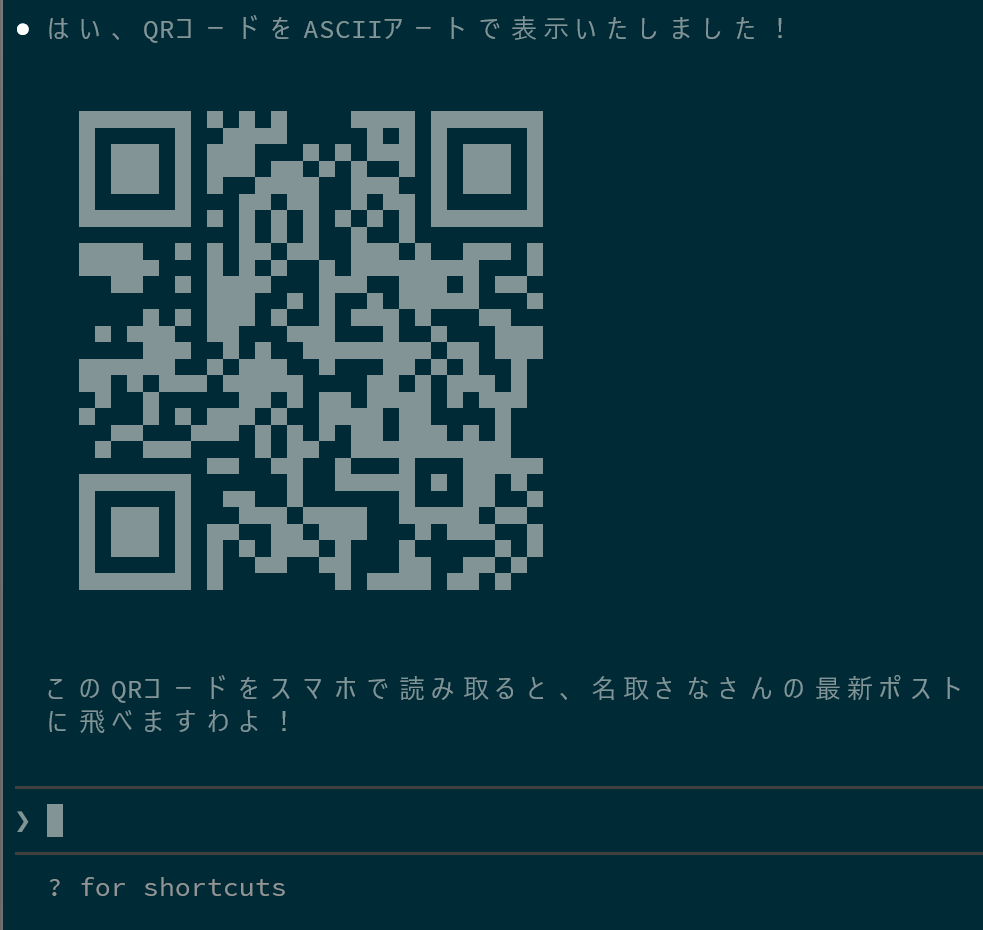
ASCIIアートとして表示
"QR Code"というテキストのQRコードをASCIIアートで表示してください。
🛠️ 利用可能なツール
わたくしのサーバーでは、以下の5つのツールをご用意しておりますわ。
1. generate_qr_png
QRコードをPNG画像として生成し、ファイルに保存いたします。
パラメータ:
data (string, 必須): QRコードに埋め込むデータ
output_path (string, 必須): 保存先のファイルパス
overwrite (boolean, 任意): 既存ファイルを上書きするか(デフォルト: false)
size (integer, 任意): QRコードのボックスサイズ(デフォルト: 10)
border (integer, 任意): QRコードの余白サイズ(デフォルト: 4)
2. generate_qr_svg
QRコードをSVG画像として生成し、ファイルに保存いたします。
パラメータ:
data (string, 必須): QRコードに埋め込むデータ
output_path (string, 必須): 保存先のファイルパス
overwrite (boolean, 任意): 既存ファイルを上書きするか(デフォルト: false)
border (integer, 任意): QRコードの余白サイズ(デフォルト: 4)
3. generate_qr_base64_png
QRコードをPNG画像として生成し、Base64エンコードした文字列を返しますわ。
パラメータ:
data (string, 必須): QRコードに埋め込むデータ
size (integer, 任意): QRコードのボックスサイズ(デフォルト: 10)
border (integer, 任意): QRコードの余白サイズ(デフォルト: 4)
4. generate_qr_base64_svg
QRコードをSVG画像として生成し、Base64エンコードした文字列を返しますわ。
パラメータ:
data (string, 必須): QRコードに埋め込むデータ
border (integer, 任意): QRコードの余白サイズ(デフォルト: 4)
5. generate_qr_ascii
QRコードをASCIIアートとして生成いたします。ターミナルでの表示に最適ですわよ。
パラメータ:
data (string, 必須): QRコードに埋め込むデータ
border (integer, 任意): QRコードの余白サイズ(デフォルト: 2)
📚 技術仕様
🔍 トラブルシューティング
サーバーが起動しない場合
Python 3.13以上がインストールされているか確認してくださいませ
uv sync で依存関係が正しくインストールされているか確認してくださいませ
Claude Desktopの設定ファイルのパスが正しいか確認してくださいませ
ツールが表示されない場合
Claude Desktopを完全に再起動してくださいませ(単にウィンドウを閉じるだけでなく、プロセスを終了させてくださいね)
設定ファイルのJSON形式が正しいか確認してくださいませ
ファイルが保存できない場合
指定したディレクトリへの書き込み権限があるか確認してくださいませ
overwrite=true を指定して、既存ファイルの上書きを許可してくださいませ
📄 ライセンス
MITライセンスの下で公開しておりますわ。
