
Provides integration with ntfy to send hotspot notifications and news updates directly to mobile devices or desktops.
Leverages OpenAI models to provide intelligent analysis, multi-language translation, and summarization of news content for automated trend delivery.
Supports RSS subscription sources, allowing the server to monitor, aggregate, and analyze news and hotspot information from various feeds.
Integrates with Slack to push real-time hotspot alerts and AI-analyzed news summaries into specified communication channels.
Supports the delivery of curated news, hot topics, and AI-generated summaries through Telegram notification bots.
Click on "Install Server".
Wait a few minutes for the server to deploy. Once ready, it will show a "Started" state.
In the chat, type
@followed by the MCP server name and your instructions, e.g., "@TrendRadarSummarize the latest trending news and send a report to my Telegram."
That's it! The server will respond to your query, and you can continue using it as needed.
Here is a step-by-step guide with screenshots.
最快30秒部署的热点助手 —— 告别无效刷屏,只看真正关心的新闻资讯


中文 | English
本项目以轻量,易部署为目标
📑 快速导航
💡 点击下方链接可快速跳转到对应章节。部署推荐从「快速开始」入手,需要详细自定义请看「配置详解」
感谢为项目点 star 的观众们,fork 你所欲也,star 我所欲也,两者得兼😍是对开源精神最好的支持
早期支持者致谢
💡 特别说明:
关于名单:下方表格记录了项目起步阶段(天使轮)的支持者。因早期人工统计繁琐,难免存在疏漏或记录不全的情况,如有遗漏,实非本意,万望海涵。
未来规划:为了将有限的精力回归代码与功能迭代,即日起不再人工维护此名单。
无论名字是否上榜,你们的每一份支持都是 TrendRadar 能够走到今天的基石。🙏
基础设施支持
感谢 GitHub 免费提供的基础设施,这是本项目得以一键 fork便捷运行的最大前提。
数据支持
本项目使用 newsnow 项目的 API 获取多平台数据,特别感谢作者提供的服务。
经联系,作者表示无需担心服务器压力,但这是基于他的善意和信任。请大家:
前往
Docker 部署时,请合理控制推送频率,勿竭泽而渔
推广助力
感谢以下平台和个人的推荐(按时间排列)
小众软件 - 开源软件推荐平台
LinuxDo 社区 - 技术爱好者的聚集地
阮一峰周刊 - 技术圈有影响力的周刊
观众支持
感谢给予资金支持的朋友们,你们的慷慨已化身为键盘旁的零食饮料,陪伴着项目的每一次迭代。
关于"一元点赞"的回归: 随着 v5.0.0 版本的发布,项目迈入了一个新的阶段。为了支持日益增长的 API 成本和咖啡因消耗,"一元点赞"通道现已重新开启。你的每一份心意,都将转化为代码世界里的 Token 和动力。🚀 前往支持
点赞人 | 金额 | 日期 | 备注 |
D*5 | 1.8 * 3 | 2025.11.24 | |
*鬼 | 1 | 2025.11.17 | |
*超 | 10 | 2025.11.17 | |
R*w | 10 | 2025.11.17 | 这 agent 做的牛逼啊,兄弟 |
J*o | 1 | 2025.11.17 | 感谢开源,祝大佬事业有成 |
*晨 | 8.88 | 2025.11.16 | 项目不错,研究学习中 |
*海 | 1 | 2025.11.15 | |
*德 | 1.99 | 2025.11.15 | |
*疏 | 8.8 | 2025.11.14 | 感谢开源,项目很棒,支持一下 |
M*e | 10 | 2025.11.14 | 开源不易,大佬辛苦了 |
**柯 | 1 | 2025.11.14 | |
*云 | 88 | 2025.11.13 | 好项目,感谢开源 |
*W | 6 | 2025.11.13 | |
*凯 | 1 | 2025.11.13 | |
对*. | 1 | 2025.11.13 | Thanks for your TrendRadar |
s*y | 1 | 2025.11.13 | |
**翔 | 10 | 2025.11.13 | 好项目,相见恨晚,感谢开源! |
*韦 | 9.9 | 2025.11.13 | TrendRadar超赞,请老师喝咖啡~ |
h*p | 5 | 2025.11.12 | 支持中国开源力量,加油! |
c*r | 6 | 2025.11.12 | |
a*n | 5 | 2025.11.12 | |
。*c | 1 | 2025.11.12 | 感谢开源分享 |
*记 | 1 | 2025.11.11 | |
*主 | 1 | 2025.11.10 | |
*了 | 10 | 2025.11.09 | |
*杰 | 5 | 2025.11.08 | |
*点 | 8.80 | 2025.11.07 | 开发不易,支持一下。 |
Q*Q | 6.66 | 2025.11.07 | 感谢开源! |
C*e | 1 | 2025.11.05 | |
Peter Fan | 20 | 2025.10.29 | |
M*n | 1 | 2025.10.27 | 感谢开源 |
*许 | 8.88 | 2025.10.23 | 老师 小白一枚,摸了几天了还没整起来,求教 |
Eason | 1 | 2025.10.22 | 还没整明白,但你在做好事 |
P*n | 1 | 2025.10.20 | |
*杰 | 1 | 2025.10.19 | |
*徐 | 1 | 2025.10.18 | |
*志 | 1 | 2025.10.17 | |
*😀 | 10 | 2025.10.16 | 点赞 |
**杰 | 10 | 2025.10.16 | |
*啸 | 10 | 2025.10.16 | |
*纪 | 5 | 2025.10.14 | TrendRadar |
J*d | 1 | 2025.10.14 | 谢谢你的工具,很好玩... |
*H | 1 | 2025.10.14 | |
那*O | 10 | 2025.10.13 | |
*圆 | 1 | 2025.10.13 | |
P*g | 6 | 2025.10.13 | |
Ocean | 20 | 2025.10.12 | ...真的太棒了!!!小白级别也能直接用... |
**培 | 5.2 | 2025.10.2 | github-yzyf1312:开源万岁 |
*椿 | 3 | 2025.9.23 | 加油,很不错 |
*🍍 | 10 | 2025.9.21 | |
E*f | 1 | 2025.9.20 | |
*记 | 1 | 2025.9.20 | |
z*u | 2 | 2025.9.19 | |
**昊 | 5 | 2025.9.17 | |
*号 | 1 | 2025.9.15 | |
T*T | 2 | 2025.9.15 | 点赞 |
*家 | 10 | 2025.9.10 | |
*X | 1.11 | 2025.9.3 | |
*飙 | 20 | 2025.8.31 | 来自老童谢谢 |
*下 | 1 | 2025.8.30 | |
2*D | 88 | 2025.8.13 下午 | |
2*D | 1 | 2025.8.13 上午 | |
S*o | 1 | 2025.8.05 | 支持一下 |
*侠 | 10 | 2025.8.04 | |
x*x | 2 | 2025.8.03 | trendRadar 好项目 点赞 |
*远 | 1 | 2025.8.01 | |
*邪 | 5 | 2025.8.01 | |
*梦 | 0.1 | 2025.7.30 | |
**龙 | 10 | 2025.7.29 | 支持一下 |
🪄 赞助商
虚位以待
❤️ 觉得好用?支持一下
若 TrendRadar 曾为你捕捉价值,不妨为它注入动力,助其持续进化
金额随意,1 元也是对开源的鼓励。欢迎在赞赏时备注留言 (´▽`ʃ♡ƪ)
微信赞赏 | 支付宝赞赏 |
🤝 二次开发与引用
如果你在项目中使用或借鉴了本项目的思路、核心代码,非常欢迎在 README 或文档中注明来源并附上本仓库链接。
这将有助于项目的持续维护和社区发展,感谢你的尊重与支持!❤️
💬 交流与反馈
GitHub Issues:适合具体的技术问题。提问时请提供完整信息(截图、错误日志等),有助于快速定位。
公众号交流:建议优先在相关文章下的留言区交流。若需后台提问,先点赞/推荐文章是最好的“敲门砖”,我在后台都能感受到这份心意哟 (´▽`ʃ♡ƪ)。
友情提示:
本项目为开源分享,非商业产品。把作者当朋友而非客服,沟通效率会更高哦!
公众号关注 |
📝 更新日志
📌 查看最新更新:原仓库更新日志 :
提示:建议查看【历史更新】,明确具体的【功能内容】
2026/02/09 - v6.0.0
Breaking Change:配置文件升级(config.yaml 2.0.0),旧版
push_window和analysis_window配置不再兼容,请参考新版 config.yaml 迁移
统一调度系统:新增
timeline.yaml,用一套配置控制「什么时间采集 / 推送 / AI 分析」5 种预设模板:
always_on(全天候,默认)、morning_evening(早晚汇总)、office_hours(办公时间)、night_owl(夜猫子)、custom(自定义);也支持在presets:下新增自己的模板,只要 key 不重复,然后在 config.yaml 里填你的模板名即可灵活的时间段配置:支持工作日/周末差异化、跨午夜时间段、per-period once 去重
可视化配置编辑器:
新增
timeline.yaml编辑标签页,与 config.yaml / frequency_words.txt 并列预设模式卡片选择:点击即切换,自动同步 config.yaml 的
schedule.preset周视图时间线:7 天 × 24 小时水平条,用颜色区分推送/分析/采集状态
可交互控件:开关、下拉框、时间选择器,右侧修改实时同步到左侧 YAML
周映射下拉选择:根据日计划动态填充,拖拉点击即可完成调度配置
AI 提示词稳定性优化(ai_analysis_prompt.txt v2.0.0):
格式规范独立说明:将换行/标签/序号/禁止事项从 JSON value 中抽出,作为独立章节
JSON 模板简化:字段描述缩短为一句话 + 字数限制,减少 AI 输出格式混乱
去除 system prompt 中的 Markdown 格式,与"禁止 Markdown"指令保持一致
所有 JSON 字段声明为可选,缺少任何字段不会报错,增强容错性
新增独立展示区 AI 概括分析(
ai_analysis.include_standalone):新增独立开关,开启后 AI 对每个 standalone 源生成核心概括
AI 分析与推送展示解耦:无需开启独立展示区的推送显示,AI 也可独立分析完整热榜数据
支持热榜平台和 RSS 源,含排名/时间/轨迹数据
轨迹分析与
include_rank_timeline联动:开启时利用轨迹数据做深度趋势分析,关闭时基于排名做简要判断新增
standalone_summariesJSON 字段(独立源点速览),所有推送渠道均已适配渲染
2026/02/09 - mcp-v4.0.0
🔥 AI 消息直推所有渠道:让 AI 写好的内容一键推送到飞书、钉钉、Telegram、邮件等 9 个渠道,Markdown 自动适配各平台格式,不用操心格式差异
新增格式化策略指南:新增
get_channel_format_guide工具,告诉 AI 每个渠道支持什么格式、有什么限制,生成的内容排版更好看智能分批发送:超长消息自动按各渠道字节限制拆分(飞书 30KB、钉钉 20KB 等),配置读取自 config.yaml
修复渠道误检测:ntfy 不再因为默认地址被误报为"已配置"
代码复用优化:批次处理函数直接复用 trendradar 核心模块,不重复造轮子
2026/01/28 - v5.5.0
和 mcp 功能一样, 这个小工具我也不新开一个仓库维护了, 反正纯前端, 都搁一起吧
增加 trendradar 的可视化配置编辑器
2026/02/02 - mcp-v3.2.0
新增 read_article 工具:通过 Jina AI Reader 读取单篇文章正文(Markdown 格式)
新增 read_articles_batch 工具:批量读取多篇文章(最多 5 篇,自动限速)
推荐工作流:
search_news(query="关键词", include_url=True)→read_article(url=...)读取正文文档更新:README-MCP-FAQ.md 和 README-MCP-FAQ-EN.md 新增 Q19-Q20 文章读取相关说明
2026/01/10 - mcp-v3.0.0~v3.1.5
Breaking Change:所有工具返回值统一为
{success, summary, data, error}结构异步一致性:所有 21 个工具函数使用
asyncio.to_thread()包装同步调用MCP Resources:新增 4 个资源(platforms、rss-feeds、available-dates、keywords)
RSS 增强:
get_latest_rss支持多日查询(days 参数),跨日期 URL 去重正则匹配修复:
get_trending_topics支持/pattern/正则语法和display_name缓存优化:新增
make_cache_key()函数,参数排序+MD5 哈希确保一致性新增 check_version 工具:支持同时检查 TrendRadar 和 MCP Server 版本更新
2026/01/23 - v5.4.0
增加 AI 分析模式的独立控制功能,可选 follow_report | daily | current | incremental
新增 AI 分析时间窗口控制,支持自定义运行段及每日频次限制
增加配置文件版本管理功能
修复若干bug
2026/01/19 - v5.3.0
重大重构:AI 模块迁移至 LiteLLM
统一 AI 接口:使用 LiteLLM 替代手动实现,支持 100+ AI 提供商
简化配置:移除
provider字段,改用model: "provider/model_name"格式新增功能:自动重试 (
num_retries)、备用模型 (fallback_models)配置变更:
ai.provider→ 移除(已合并到 model)ai.base_url→ai.api_baseAI_PROVIDER环境变量 → 移除AI_BASE_URL环境变量 →AI_API_BASE
模型格式示例:
DeepSeek:
deepseek/deepseek-chatOpenAI:
openai/gpt-4oGemini:
gemini/gemini-2.5-flashAnthropic:
anthropic/claude-3-5-sonnet
2026/01/17 - v5.2.0
主要见 config.yaml 描述
🌐 AI 翻译功能
多语言翻译:支持将推送内容翻译为任意语言
批量翻译:智能批量处理,减少 API 调用次数
自定义提示词:支持自定义翻译风格
🔧 配置架构优化
AI 模型配置独立:分析和翻译共享模型配置
区域开关统一:统一管理推送区域显示
区域排序自定义:支持自定义各区域的显示顺序
✨ AI 分析增强
AI 分析嵌入 HTML:分析结果直接嵌入 HTML 报告,邮件通知直接使用
富样式 AI 区块:渐变蓝色背景卡片式布局,清晰分隔各分析维度
排名时间线支持:AI 可获取每条新闻在每个抓取时间点的精确排名
板块重组 (7→4):整合为核心热点态势、舆论风向争议、异动与弱信号、研判策略建议
🔧 多模型适配
通用参数透传:支持向 API 透传任意高级参数
Gemini 适配:原生参数支持,内置安全策略放宽
🐛 Bug 修复
修复若干已知问题,提升系统稳定性
2026/01/10 - v5.0.0
开发小插曲: 致敬那个陪伴我两年多、却在刚续费后反手弹出
"This organization has been disabled"的某 C 厂模型
✨ 推送内容"五大板块"重构
本次更新对推送消息进行了区域化重构,现在推送内容清晰地划分为五大核心板块:
📊 热榜新闻:根据你的关键词精准筛选后的全网热点聚合。
📰 RSS 订阅:你的个性化订阅源内容,支持按关键词分组。
🆕 本次新增:实时捕捉自上次运行以来的全新热点(带 🆕 标记)。
📋 独立展示区:指定平台的完整热榜或 RSS 源展示,完全不受关键词过滤限制。
✨ AI 分析板块:由 AI 驱动的深度洞察,包含趋势概述、热度走势及极其重要的情感倾向分析。
✨ AI 智能分析推送功能
AI 分析集成:使用 AI 大模型对推送内容进行深度分析,自动生成热点趋势概述、关键词热度分析、跨平台关联、潜在影响评估等
情感倾向分析:新增深度情感识别,精准捕捉舆论的正负面、争议或担忧情绪
多 AI 提供商支持:支持 DeepSeek(默认,性价比高)、OpenAI、Google Gemini 及任意 OpenAI 兼容接口
两种推送模式:
only_analysis(仅 AI 分析)、both(两者都推送)自定义提示词:通过
config/ai_analysis_prompt.txt文件自定义 AI 分析角色和输出格式多维度数据分析:AI 可分析排名变化、热度持续时间、跨平台表现、趋势预测等
📋 独立展示区功能
完整热榜展示:指定平台的完整热榜单独展示,不受关键词过滤影响
RSS 独立展示:RSS 源内容可完整展示,适合内容较少的订阅源
灵活配置:支持配置展示平台列表、RSS 源列表、最大展示条数
📊 推送体验重构
排版升级:重新设计并统一各渠道统计头部,强化区块组织,消息层次一目了然
配置简化:优化飞书等通知渠道的配置逻辑,上手更简单
热度趋势箭头:新增 🔺(上升)、🔻(下降)、➖(持平) 趋势标识,直观展示热度变化
通用 Webhook:支持自定义 Webhook URL 和 JSON 模板,轻松适配 Discord、Matrix、IFTTT 等任意平台
🔧 配置优化
频率词配置增强:新增
[组别名]语法,支持#注释行,配置更清晰(感谢 @songge8 提出的建议)环境变量支持:AI 分析相关配置支持环境变量覆盖(
AI_API_KEY、AI_PROVIDER等)
💡 详细配置教程见 让 AI 帮我分析热点
2026/01/02 - v4.7.0
修复 RSS HTML 显示:修复 RSS 数据格式不匹配导致的渲染问题,现在按关键词分组正确显示
新增正则表达式语法:关键词配置支持
/pattern/正则语法,解决英文子字符串误匹配问题(如ai匹配training)📖 查看语法详解新增显示名称语法:使用
=> 备注给复杂的正则表达式起个好记的名字,推送消息显示更清晰(如/\bai\b/ => AI相关)不会写正则? README 新增 AI 生成正则的引导,告诉 ChatGPT/Gemini/DeepSeek 你想匹配什么,让 AI 帮你写
2025/12/30 - mcp-v2.0.0
架构调整:移除 TXT 支持,统一使用 SQLite 数据库
RSS 查询:新增
get_latest_rss、search_rss、get_rss_feeds_status统一搜索:
search_news支持include_rss参数同时搜索热榜和 RSS
2026/01/01 - v4.6.0
修复 RSS HTML 显示:将 RSS 内容合并到热榜 HTML 页面,按源分组显示
新增 display_mode 配置:支持
keyword(按关键词分组)和platform(按平台分组)两种显示模式
2025/12/30 - v4.5.0
RSS 订阅源支持:新增 RSS/Atom 抓取,按关键词分组统计(与热榜格式一致)
存储结构重构:扁平化目录结构
output/{type}/{date}.db统一排序配置:
sort_by_position_first同时影响热榜和 RSS配置结构重构:
config.yaml重新组织为 7 个逻辑分组(app、report、notification、storage、platforms、rss、advanced),配置路径更清晰
2025/12/26 - mcp-v1.2.0
MCP 模块更新 - 优化工具集,新增聚合对比功能,合并冗余工具:
新增
aggregate_news工具 - 跨平台新闻去重聚合新增
compare_periods工具 - 时期对比分析(周环比/月环比)合并
find_similar_news+search_related_news_history→find_related_news增强
get_trending_topics- 新增auto_extract模式自动提取热点修复若干bug
同步更新 README-MCP-FAQ.md 文档的中英文版 (Q1-Q18)
2025/12/20 - v4.0.3
新增 URL 标准化功能,解决微博等平台因动态参数(如
band_rank)导致的重复推送问题修复增量模式检测逻辑,正确识别历史标题
2025/12/17 - v4.0.1
StorageManager 添加推送记录代理方法
S3 客户端切换至 virtual-hosted style 以提升兼容性(支持腾讯云 COS 等更多服务)
2025/12/13 - mcp-v1.1.0
MCP 模块更新:
适配 v4.0.0,同时也兼容 v3.x 的数据
新增存储同步工具:
sync_from_remote、get_storage_status、list_available_dates
2025/12/13 - v4.0.0
🎉 重大更新:全面重构存储和核心架构
多存储后端支持:引入全新的存储模块,支持本地 SQLite 和远程云存储(S3 兼容协议,例如 Cloudflare R2),适应 GitHub Actions、Docker 和本地环境。
数据库结构优化:重构 SQLite 数据库表结构,提升数据效率和查询能力。
核心代码模块化:将主程序逻辑拆分为 trendradar 包的多个模块,显著提升代码可维护性。
增强功能:实现日期格式标准化、数据保留策略、时区配置支持、时间显示优化,并修复远程存储数据持久化问题,确保数据合并的准确性。
清理和兼容:移除了大部分历史兼容代码,统一了数据存储和读取方式。
2025/12/03 - v3.5.0
🎉 核心功能增强
多账号推送支持
所有推送渠道(飞书、钉钉、企业微信、Telegram、ntfy、Bark、Slack)支持多账号配置
使用分号
;分隔多个账号,例如:FEISHU_WEBHOOK_URL=url1;url2自动验证配对配置(如 Telegram 的 token 和 chat_id)数量一致性
推送区域配置
通过
display.region_order自定义各区域的显示顺序(v5.2.0 替代原reverse_content_order)通过
display.regions控制各区域是否显示(热榜、新增热点、RSS、独立展示区、AI 分析)
全局过滤关键词
新增
[GLOBAL_FILTER]区域标记,支持全局过滤不想看到的内容适用场景:过滤广告、营销、低质内容等
🐳 Docker 双路径 HTML 生成优化
问题修复:解决 Docker 环境下
index.html无法同步到宿主机的问题双路径生成:当日汇总 HTML 同时生成到两个位置
index.html(项目根目录):供 GitHub Pages 访问output/index.html:通过 Docker Volume 挂载,宿主机可直接访问
兼容性:确保 Docker、GitHub Actions、本地运行环境均能正常访问网页版报告
🐳 Docker MCP 镜像支持
新增独立的 MCP 服务镜像
wantcat/trendradar-mcp支持 Docker 部署 AI 分析功能,通过 HTTP 接口(端口 3333)提供服务
双容器架构:新闻推送服务与 MCP 服务独立运行,可分别扩展和重启
🌐 Web 服务器支持
新增内置 Web 服务器,支持通过浏览器访问生成的报告
通过
manage.py命令控制启动/停止:docker exec -it trendradar python manage.py start_webserver访问地址:
http://localhost:8080(端口可配置)安全特性:静态文件服务、目录限制、本地访问
支持自动启动和手动控制两种模式
📖 文档优化
新增 推送内容怎么显示? 章节:自定义推送样式和内容
新增 什么时候给我推送? 章节:设置推送时间段
新增 多久运行一次? 章节:设置自动运行频率
新增 推送到多个群/设备 章节:同时推送给多个接收者
优化各配置章节:统一添加"配置位置"说明
简化快速开始配置说明:三个核心文件一目了然
优化 Docker 部署 章节:新增镜像说明、推荐 git clone 部署、重组部署方式
🔧 升级说明:
GitHub Fork 用户:更新
main.py、config/config.yaml(新增多账号推送支持,无需修改现有配置)多账号推送:新功能,默认不启用,现有单账号配置不受影响
2025/11/26 - mcp-v1.0.3
MCP 模块更新:
新增日期解析工具 resolve_date_range,解决 AI 模型计算日期不一致的问题
支持自然语言日期表达式解析(本周、最近7天、上月等)
工具总数从 13 个增加到 14 个
2025/11/28 - v3.4.1
🔧 格式优化
Bark 推送增强
Bark 现支持 Markdown 渲染
启用原生 Markdown 格式:粗体、链接、列表、代码块等
移除纯文本转换,充分利用 Bark 原生渲染能力
Slack 格式精准化
使用专用 mrkdwn 格式处理分批内容
提升字节大小估算准确性(避免消息超限)
优化链接格式:
<url|text>和加粗语法:*text*
性能提升
格式转换在分批过程中完成,避免二次处理
准确估算消息大小,减少发送失败率
🔧 升级说明:
GitHub Fork 用户:更新
main.py,config.yaml
2025/11/25 - v3.4.0
🎉 新增 Slack 推送支持
团队协作推送渠道
支持 Slack Incoming Webhooks(全球流行的团队协作工具)
消息集中管理,适合团队共享热点资讯
支持 mrkdwn 格式(粗体、链接等)
多种部署方式
GitHub Actions:配置
SLACK_WEBHOOK_URLSecretDocker:环境变量
SLACK_WEBHOOK_URL本地运行:
config/config.yaml配置文件
📖 详细配置教程:快速开始 - Slack 推送
优化 setup-windows.bat 和 setup-windows-en.bat 一键安装 MCP 的体验
🔧 升级说明:
GitHub Fork 用户:更新
main.py、config/config.yaml、.github/workflows/crawler.yml
2025/11/24 - v3.3.0
🎉 新增 Bark 推送支持
iOS 专属推送渠道
支持 Bark 推送(基于 APNs,iOS 平台)
免费开源,简洁高效,无广告干扰
支持官方服务器和自建服务器两种方式
多种部署方式
GitHub Actions:配置
BARK_URLSecretDocker:环境变量
BARK_URL本地运行:
config/config.yaml配置文件
📖 详细配置教程:快速开始 - Bark 推送
🐛 Bug 修复
修复
config.yaml中ntfy_server_url配置不生效的问题 (#345)
🔧 升级说明:
GitHub Fork 用户:更新
main.py、config/config.yaml、.github/workflows/crawler.yml
2025/11/23 - v3.2.0
🎯 新增高级定制功能
关键词排序优先级配置
支持两种排序策略:热度优先 vs 配置顺序优先
满足不同使用场景:热点追踪 or 个性化关注
显示数量精准控制
全局配置:统一限制所有关键词显示数量
单独配置:使用
@数字语法为特定关键词设置限制有效控制推送长度,突出重点内容
📖 详细配置教程:关键词配置 - 高级配置
🔧 升级说明:
GitHub Fork 用户:更新
main.py、config/config.yaml
2025/11/18 - mcp-v1.0.2
MCP 模块更新:
优化查询今日新闻却可能错误返回过去日期的情况
2025/11/22 - v3.1.1
修复数据异常导致的崩溃问题:解决部分用户在 GitHub Actions 环境中遇到的
'float' object has no attribute 'lower'错误新增双重防护机制:在数据获取阶段过滤无效标题(None、float、空字符串),同时在函数调用处添加类型检查
提升系统稳定性,确保在数据源返回异常格式时仍能正常运行
升级说明(GitHub Fork 用户):
必须更新:
main.py建议使用小版本升级方式:复制替换上述文件
2025/11/20 - v3.1.0
新增个人微信推送支持:企业微信应用可推送到个人微信,无需安装企业微信 APP
支持两种消息格式:
markdown(企业微信群机器人)和text(个人微信应用)新增
WEWORK_MSG_TYPE环境变量配置,支持 GitHub Actions、Docker、docker compose 等多种部署方式text模式自动清除 Markdown 语法,提供纯文本推送效果详见快速开始中的「个人微信推送」配置说明
升级说明(GitHub Fork 用户):
必须更新:
main.py、config/config.yaml可选更新:
.github/workflows/crawler.yml(如使用 GitHub Actions 部署)建议使用小版本升级方式:复制替换上述文件
2025/11/12 - v3.0.5
修复邮件发送 SSL/TLS 端口配置逻辑错误
优化邮箱服务商(QQ/163/126)默认使用 465 端口(SSL)
新增 Docker 环境变量支持:核心配置项(
enable_crawler、report_mode、push_window等)支持通过环境变量覆盖,解决 NAS 用户修改配置文件不生效的问题(详见 🐳 Docker 部署 章节)
2025/10/26 - mcp-v1.0.1
MCP 模块更新:
修复日期查询参数传递错误
统一所有工具的时间参数格式
2025/10/31 - v3.0.4
解决飞书因推送内容过长而产生的错误,实现了分批推送
2025/10/23 - v3.0.3
扩大 ntfy 错误信息显示范围
2025/10/21 - v3.0.2
修复 ntfy 推送编码问题
2025/10/20 - v3.0.0
重大更新 - AI 分析功能上线 ✨
核心功能:
新增基于 MCP (Model Context Protocol) 的 AI 分析服务器
支持17种智能分析工具:基础查询、智能检索、高级分析、RSS 查询、系统管理
自然语言交互:通过对话方式查询和分析新闻数据
多客户端支持:Claude Desktop、Cherry Studio、Cursor、Cline 等
分析能力:
话题趋势分析(热度追踪、生命周期、爆火检测、趋势预测)
数据洞察(平台对比、活跃度统计、关键词共现)
情感分析、相似新闻查找、智能摘要生成
历史相关新闻检索、多模式搜索
更新提示:
这是独立的 AI 分析功能,不影响现有的推送功能
可选择性使用,无需升级现有部署
2025/10/15 - v2.4.4
更新内容:
修复 ntfy 推送编码问题 + 1
修复推送时间窗口判断问题
更新提示:
建议【小版本升级】
2025/10/10 - v2.4.3
感谢 nidaye996 发现的体验问题
更新内容:
重构"静默推送模式"命名为"推送时间窗口控制",提升功能理解度
明确推送时间窗口作为可选附加功能,可与三种推送模式搭配使用
改进注释和文档描述,使功能定位更加清晰
更新提示:
这个仅仅是重构,可以不用升级
2025/10/8 - v2.4.2
更新内容:
修复 ntfy 推送编码问题
修复配置文件缺失问题
优化 ntfy 推送效果
增加 github page 图片分段导出功能
更新提示:
建议使用【大版本更新】
2025/10/2 - v2.4.0
新增 ntfy 推送通知
核心功能:
支持 ntfy.sh 公共服务和自托管服务器
使用场景:
适合追求隐私的用户(支持自托管)
跨平台推送(iOS、Android、Desktop、Web)
无需注册账号(公共服务器)
开源免费(MIT 协议)
更新提示:
建议使用【大版本更新】
2025/09/26 - v2.3.2
修正了邮件通知配置检查被遗漏的问题(#88)
修复说明:
解决了即使正确配置邮件通知,系统仍提示"未配置任何webhook"的问题
2025/09/22 - v2.3.1
新增邮件推送功能,支持将热点新闻报告发送到邮箱
智能 SMTP 识别:自动识别 Gmail、QQ邮箱、Outlook、网易邮箱等 10+ 种邮箱服务商配置
HTML 精美格式:邮件内容采用与网页版相同的 HTML 格式,排版精美,移动端适配
批量发送支持:支持多个收件人,用逗号分隔即可同时发送给多人
自定义 SMTP:可自定义 SMTP 服务器和端口
修复Docker构建网络连接问题
使用说明:
适用场景:适合需要邮件归档、团队分享、定时报告的用户
支持邮箱:Gmail、QQ邮箱、Outlook/Hotmail、163/126邮箱、新浪邮箱、搜狐邮箱等
更新提示:
此次更新的内容比较多,如果想升级,建议采用【大版本升级】
2025/09/17 - v2.2.0
新增一键保存新闻图片功能,让你轻松分享关注的热点
使用说明:
适用场景:当你按照教程开启了网页版功能后(GitHub Pages)
使用方法:用手机或电脑打开该网页链接,点击页面顶部的"保存为图片"按钮
实际效果:系统会自动将当前的新闻报告制作成一张精美图片,保存到你的手机相册或电脑桌面
分享便利:你可以直接把这张图片发给朋友、发到朋友圈,或分享到工作群,让别人也能看到你发现的重要资讯
2025/09/13 - v2.1.2
解决钉钉的推送容量限制导致的新闻推送失败问题(采用分批推送)
2025/09/04 - v2.1.1
修复docker在某些架构中无法正常运行的问题
正式发布官方 Docker 镜像 wantcat/trendradar,支持多架构
优化 Docker 部署流程,无需本地构建即可快速使用
2025/08/30 - v2.1.0
核心改进:
推送逻辑优化:从"每次执行都推送"改为"时间窗口内可控推送"
时间窗口控制:可设定推送时间范围,避免非工作时间打扰
推送频率可选:时间段内支持单次推送或多次推送
更新提示:
本功能默认关闭,需手动在 config.yaml 中开启推送时间窗口控制
升级需同时更新 main.py 和 config.yaml 两个文件
2025/08/27 - v2.0.4
本次版本不是功能修复,而是重要提醒
请务必妥善保管好 webhooks,不要公开,不要公开,不要公开
如果你以 fork 的方式将本项目部署在 GitHub 上,请将 webhooks 填入 GitHub Secret,而非 config.yaml
如果你已经暴露了 webhooks 或将其填入了 config.yaml,建议删除后重新生成
2025/08/06 - v2.0.3
优化 github page 的网页版效果,方便移动端使用
2025/07/28 - v2.0.2
重构代码
解决版本号容易被遗漏修改的问题
2025/07/27 - v2.0.1
修复问题:
docker 的 shell 脚本的换行符为 CRLF 导致的执行异常问题
frequency_words.txt 为空时,导致新闻发送也为空的逻辑问题
修复后,当你选择 frequency_words.txt 为空时,将推送所有新闻,但受限于消息推送大小限制,请做如下调整
方案一:关闭手机推送,只选择 Github Pages 布置(这是能获得最完整信息的方案,将把所有平台的热点按照你自定义的热搜算法进行重新排序)
方案二:减少推送平台,优先选择企业微信或Telegram,这两个推送我做了分批推送功能(因为分批推送影响推送体验,且只有这两个平台只给一点点推送容量,所以才不得已做了分批推送功能,但至少能保证获得的信息完整)
方案三:可与方案二结合,模式选择 current 或 incremental 可有效减少一次性推送的内容
2025/07/17 - v2.0.0
重大重构:
配置管理重构:所有配置现在通过
config/config.yaml文件管理(main.py 我依旧没拆分,方便你们复制升级)运行模式升级:支持三种模式 -
daily(当日汇总)、current(当前榜单)、incremental(增量监控)Docker 支持:完整的 Docker 部署方案,支持容器化运行
配置文件说明:
config/config.yaml- 主配置文件(应用设置、爬虫配置、通知配置、平台配置等)config/frequency_words.txt- 关键词配置(监控词汇设置)
2025/07/09 - v1.4.1
功能新增:增加增量推送(在 main.py 头部配置 FOCUS_NEW_ONLY),该开关只关心新话题而非持续热度,只在有新内容时才发通知。
修复问题: 某些情况下,由于新闻本身含有特殊符号导致的偶发性排版异常。
2025/06/23 - v1.3.0
企业微信 和 Telegram 的推送消息有长度限制,对此我采用将消息拆分推送的方式。开发文档详见企业微信 和 Telegram
2025/06/21 - v1.2.1
在本版本之前的旧版本,不仅 main.py 需要复制替换, crawler.yml 也需要你复制替换 https://github.com/sansan0/TrendRadar/blob/master/.github/workflows/crawler.yml
2025/06/19 - v1.2.0
感谢 claude research 整理的各平台 api ,让我快速完成各平台适配(虽然代码更多冗余了~
支持 telegram ,企业微信,钉钉推送渠道, 支持多渠道配置和同时推送
2025/06/18 - v1.1.0
200 star⭐ 了, 继续给大伙儿助兴~近期,在我的"怂恿"下,挺多人在我公众号点赞分享推荐助力了我,我都在后台看见了具体账号的鼓励数据,很多都成了天使轮老粉(我玩公众号才一个多月,虽然注册是七八年前的事了哈哈,属于上车早,发车晚),但因为你们没有留言或私信我,所以我也无法一一回应并感谢支持,在此一并谢谢!
重要的更新,加了权重,你现在看到的新闻都是最热点最有关注度的出现在最上面
更新文档使用,因为近期更新了很多功能,而且之前的使用文档我偷懒写的简单(见下面的 ⚙️ frequency_words.txt 配置完整教程)
2025/06/16 - v1.0.0
增加了一个项目新版本更新提示,默认打开,如要关掉,可以在 main.py 中把 "FEISHU_SHOW_VERSION_UPDATE": True 中的 True 改成 False 即可
2025/06/13+14
去掉了兼容代码,之前 fork 的同学,直接复制代码会在当天显示异常(第二天会恢复正常)
feishu 和 html 底部增加一个新增新闻显示
2025/06/09
100 star⭐ 了,写个小功能给大伙儿助助兴 frequency_words.txt 文件增加了一个【必须词】功能,使用 + 号
必须词语法如下:
唐僧或者猪八戒必须在标题里同时出现,才会收录到推送新闻中
+唐僧
+猪八戒
过滤词的优先级更高:
如果标题中过滤词匹配到唐僧念经,那么即使必须词里有唐僧,也不显示
+唐僧
!唐僧念经
2025/06/02
网页和飞书消息支持手机直接跳转详情新闻
优化显示效果 + 1
2025/05/26
飞书消息显示效果优化
✨ 核心功能
全网热点聚合
知乎
抖音
bilibili 热搜
华尔街见闻
贴吧
百度热搜
财联社热门
澎湃新闻
凤凰网
今日头条
微博
默认监控 11 个主流平台,也可自行增加额外的平台
💡 详细配置教程见 配置详解 - 平台配置
RSS 订阅源支持(v4.5.0 新增)
支持 RSS/Atom 订阅源抓取,按关键词分组统计(与热榜格式一致):
统一格式:RSS 与热榜使用相同的关键词匹配和显示格式
简单配置:直接在
config.yaml中添加 RSS 源合并推送:热榜和 RSS 合并为一条消息推送
💡 RSS 使用与热榜相同的
frequency_words.txt进行关键词过滤
可视化配置编辑器
提供基于 Web 的图形化配置界面,无需手动编辑 YAML 文件,通过表单即可完成所有配置项的修改与导出。
👉 在线体验:https://sansan0.github.io/TrendRadar/
智能推送策略
三种推送模式:
模式 | 适用场景 | 推送特点 |
当日汇总 (daily) | 企业管理者/普通用户 | 按时推送当日所有匹配新闻(会包含之前推送过的) |
当前榜单 (current) | 自媒体人/内容创作者 | 按时推送当前榜单匹配新闻(持续在榜的每次都出现) |
增量监控 (incremental) | 投资者/交易员 | 仅推送新增内容,零重复 |
💡 快速选择指南:
不想看到重复新闻 → 用
incremental(增量监控)想看完整榜单趋势 → 用
current(当前榜单)需要每日汇总报告 → 用
daily(当日汇总)详细对比和配置教程见 配置详解 - 推送模式详解
附加功能(可选):
功能 | 说明 | 默认 |
调度系统 | 按周一到周日逐日编排:为每天分配不同时间段、推送模式和 AI 分析策略。内置 5 种预设(always_on / morning_evening / office_hours / night_owl / custom),也可自定义。支持工作日/周末差异化、跨午夜时段、per-period 去重(v6.0.0) | morning_evening |
内容顺序配置 | 通过 | 见配置文件 |
显示模式切换 |
| keyword |
精准内容筛选
设置个人关键词(如:AI、比亚迪、教育政策),只推送相关热点,过滤无关信息
💡 基础配置教程:关键词配置 - 基础语法
💡 高级配置教程:关键词配置 - 高级配置
💡 也可以不做筛选,完整推送所有热点(将 frequency_words.txt 留空)
热点趋势分析
实时追踪新闻热度变化,让你不仅知道"什么在热搜",更了解"热点如何演变"
时间轴追踪:记录每条新闻从首次出现到最后出现的完整时间跨度
热度变化:统计新闻在不同时间段的排名变化和出现频次
新增检测:实时识别新出现的热点话题,用🆕标记第一时间提醒
持续性分析:区分一次性热点话题和持续发酵的深度新闻
跨平台对比:同一新闻在不同平台的排名表现,看出媒体关注度差异
💡 推送格式说明见 消息样式说明
个性化热点算法
不再被各个平台的算法牵着走,TrendRadar 会重新整理全网热搜
💡 三个比例可以调整,详见 配置详解 - 热点权重调整
多渠道多账号推送
支持企业微信(+ 微信推送方案)、飞书、钉钉、Telegram、邮件、ntfy、Bark、Slack,消息直达手机和邮箱
💡 详细配置教程见 推送到多个群/设备
AI 多语言翻译(v5.2.0 新增)
将推送内容翻译为任意语言,打破语言壁垒,无论是阅读国内热点还是通过 RSS 订阅海外资讯,都能以母语轻松获取
一键翻译:在
config.yaml中设置ai_translation.enabled: true和目标语言即可多语言支持:支持 English、Korean、Japanese、French 等任意语言
智能批量处理:自动批量翻译,减少 API 调用次数,节省成本
自定义风格:通过
ai_translation_prompt.txt自定义翻译风格和术语共享模型配置:与 AI 分析功能共用
ai配置段的模型设置
# config.yaml 快速启用示例
ai_translation:
  enabled: true
  language: "English"  # 翻译目标语言
💡 翻译功能与 AI 分析功能共享模型配置,只需配置一次
ai.api_key即可同时使用两个功能
RSS 源参考:以下是一些 RSS 订阅源合集,可按需选用
awesome-tech-rss - 科技、创业、编程领域博客和媒体
awesome-rss-feeds - 世界各国主流新闻媒体 RSS 合集
⚠️ 部分海外媒体内容可能涉及敏感话题,AI 模型可能拒绝翻译,建议根据实际需求筛选订阅源
灵活存储架构(v4.0.0 重大更新)
多存储后端支持:
远程云存储:GitHub Actions 环境默认,支持 S3 兼容协议(R2/OSS/COS 等),数据存储在云端,不污染仓库
本地 SQLite 数据库:Docker/本地环境默认,数据完全可控
自动后端选择:根据运行环境智能切换存储方式
💡 详细说明见 数据保存在哪里?
多端部署
GitHub Actions:定时自动爬取 + 远程云存储(需签到续期)
Docker 部署:支持多架构容器化运行,数据本地存储
本地运行:Windows/Mac/Linux 直接运行
AI 分析推送(v5.0.0 新增)
使用 AI 大模型对推送内容进行深度分析,自动生成热点洞察报告
智能分析:自动分析热点趋势、关键词热度、跨平台关联、潜在影响
多提供商:支持 DeepSeek、OpenAI、Gemini 及 OpenAI 兼容接口
灵活推送:可选仅原始内容、仅 AI 分析、或两者都推送
自定义提示词:通过
config/ai_analysis_prompt.txt自定义分析角度
💡 详细配置教程见 让 AI 帮我分析热点
独立展示区(v5.0.0 新增)
为指定平台提供完整热榜展示,不受关键词过滤影响
完整热榜:指定平台的热榜完整展示,适合想看完整排名的用户
RSS 独立展示:RSS 源内容可完整展示,不受关键词限制
AI 深度分析:可独立开启 AI 对完整热榜的趋势分析,无需在推送中展示
灵活配置:支持配置展示平台、RSS 源、最大条数
💡 详细配置教程见 推送内容怎么显示? - 独立展示区
AI 智能分析(v3.0.0 新增)
基于 MCP (Model Context Protocol) 协议的 AI 对话分析系统,让你用自然语言深度挖掘新闻数据
💡 使用提示:AI 功能需要本地新闻数据支持
项目自带测试数据,可立即体验功能
建议自行部署运行项目,获取更实时的数据
详见 AI 智能分析
网页部署
运行后根目录生成 index.html,即为完整的新闻报告页面。
部署方式:点击 Use this template 创建仓库,可部署到 Cloudflare Pages 或 GitHub Pages 等静态托管平台。
💡 提示:启用 GitHub Pages 可获得在线访问地址,进入仓库 Settings → Pages 即可开启。效果预览
⚠️ 原 GitHub Actions 自动存储功能已下线(该方案曾导致 GitHub 服务器负载过高,影响平台稳定性)。
减少 APP 依赖
从"被算法推荐绑架"变成"主动获取自己想要的信息"
适合人群: 投资者、自媒体人、企业公关、关心时事的普通用户
典型场景: 股市投资监控、品牌舆情追踪、行业动态关注、生活资讯获取
网页效果(邮箱推送效果) | 飞书推送效果 | AI 分析推送效果 |
|
|
|
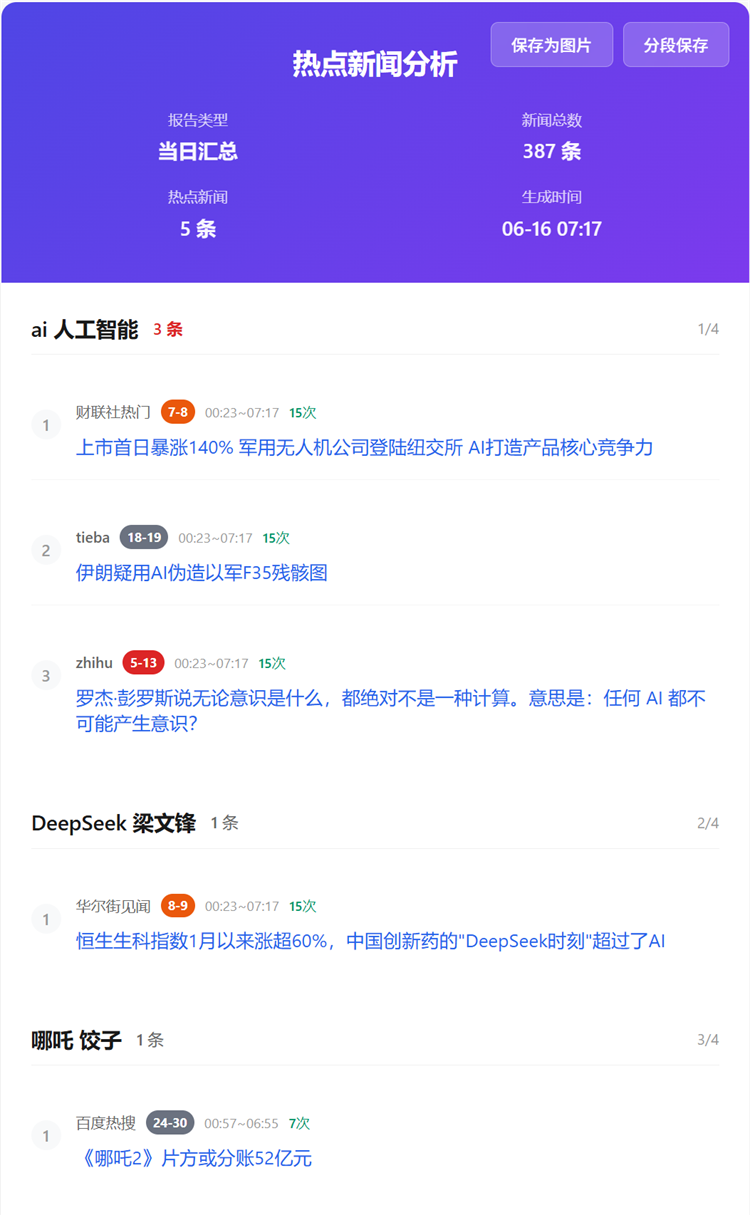
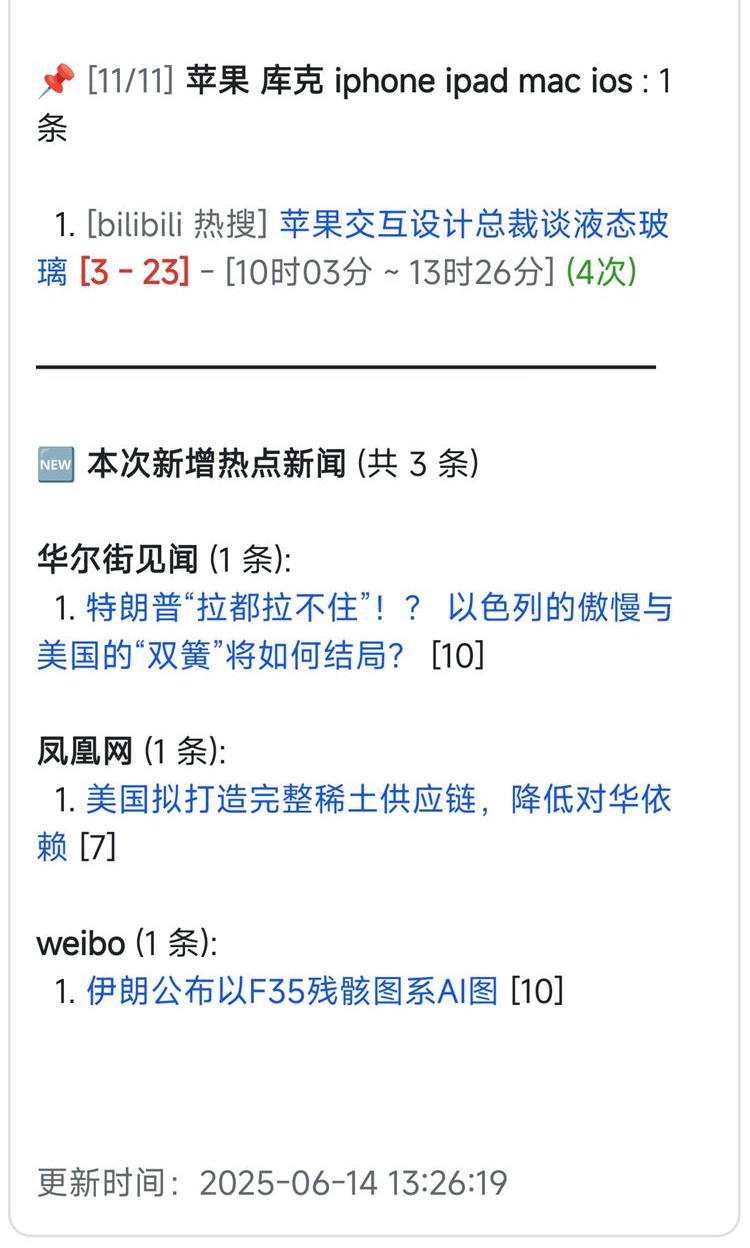
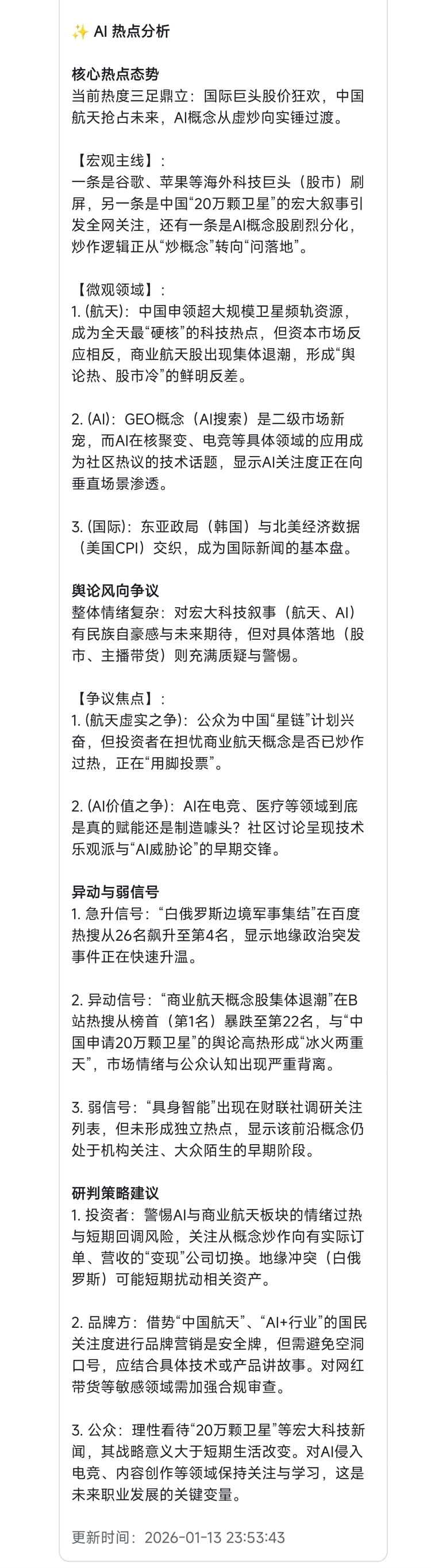
🚀 快速开始
提醒:建议先 查看最新官方文档,确保配置步骤是最新的。
请选择适合你的部署方式
🅰️ 方案一:Docker 部署(推荐 🔥)
特点:比 GitHub Actions 更稳定,数据本地存储(无需配置云存储)
适用:有自己的服务器、NAS 或长期运行的电脑
注意:你需要阅读了解下方的基础配置流程,然后跳转到 Docker 教程进行部署。
🅱️ 方案二:GitHub Actions 部署(本章节内容 ⬇️)
特点:无服务器,数据存储在 远程云存储(推荐配置)
适用:没有服务器的用户,利用 GitHub 免费资源
注意:需配置云存储以获得完整体验,且需定期签到续期
1️⃣ 第一步:获取项目代码
点击本仓库页面右上角的绿色 [Use this template] 按钮 → 选择 "Create a new repository"。
⚠️ 提醒:
后续文档中提到的 "Fork" 均可理解为 "Use this template"
使用 Fork 可能导致运行异常,详见 Issue #606
2️⃣ 第二步:设置 GitHub Secrets
在你 Fork 后的仓库中,进入 Settings > Secrets and variables > Actions > New repository secret
📌 重要说明(请务必仔细阅读):
一个 Name 对应一个 Secret:每添加一个配置项,点击一次"New repository secret"按钮,填写一对"Name"和"Secret"
保存后看不到值是正常的:出于安全考虑,保存后重新编辑时,只能看到 Name(名称),看不到 Secret(值)的内容
严禁自创名称:Secret 的 Name(名称)必须严格使用下方列出的名称(如
WEWORK_WEBHOOK_URL、FEISHU_WEBHOOK_URL等),不能自己随意修改或创造新名称,否则系统无法识别可以同时配置多个平台:系统会向所有配置的平台发送通知
配置示例:
如上图所示,每一行是一个配置项:
Name(名称):必须使用下方展开内容中列出的固定名称(如
WEWORK_WEBHOOK_URL)Secret(值):填写你从对应平台获取的实际内容(如 Webhook 地址、Token 等)
GitHub Secret 配置(⚠️ Name 名称必须严格一致):
Name(名称):
WEWORK_WEBHOOK_URL(请复制粘贴此名称,不要手打,避免打错)Secret(值):你的企业微信机器人 Webhook 地址
机器人设置步骤:
手机端设置:
打开企业微信 App → 进入目标内部群聊
点击右上角"…"按钮 → 选择"消息推送"
点击"添加" → 名称输入"TrendRadar"
复制 Webhook 地址,点击保存,复制的内容配置到上方的 GitHub Secret 中
PC 端设置流程类似
由于该方案是基于企业微信的插件机制,推送样式为纯文本(无 markdown 格式),但可以直接推送到个人微信,无需安装企业微信 App。
GitHub Secret 配置(⚠️ Name 名称必须严格一致):
Name(名称):
WEWORK_WEBHOOK_URL(请复制粘贴此名称,不要手打)Secret(值):你的企业微信应用 Webhook 地址
Name(名称):
WEWORK_MSG_TYPE(请复制粘贴此名称,不要手打)Secret(值):
text
设置步骤:
完成上方的企业微信机器人 Webhook 设置
添加
WEWORK_MSG_TYPESecret,值设为text按照下面图片操作,关联个人微信
配置好后,手机上的企业微信 App 可以删除
说明:
与企业微信机器人使用相同的 Webhook 地址
区别在于消息格式:
text为纯文本,markdown为富文本(默认)纯文本格式会自动去除所有 markdown 语法(粗体、链接等)
若启用 AI 分析,飞书推送偶发(约 5% 概率)会有数分钟延迟(推测为平台对 AI 生成内容的合规性审核)。
GitHub Secret 配置(⚠️ Name 名称必须严格一致):
Name(名称):
FEISHU_WEBHOOK_URL(请复制粘贴此名称,不要手打)Secret(值):你的飞书机器人 Webhook 地址(该链接开头类似 https://www.feishu.cn/flow/api/trigger-webhook/********)
有两个方案,方案一配置简单,方案二配置复杂(但是稳定推送)
其中方案一,由 ziventian发现并提供建议,在这里感谢他,默认是个人推送,也可以配置群组推送操作#97 ,
方案一:
对部分人存在额外操作,否则会报"系统错误"。需要手机端搜索下机器人,然后开启飞书机器人应用(该建议来自于网友,可参考)
点击"新建机器人指令"
点击"选择触发器",往下滑动,点击"Webhook 触发"
此时你会看到"Webhook 地址",把这个链接先复制到本地记事本暂存,继续接下来的操作
"参数"里面放上下面的内容,然后点击"完成"
{
  "message_type": "text",
  "content": {
    "text": "{{内容}}"
  }
}
点击"选择操作" > "通过官方机器人发消息"
消息标题填写"TrendRadar 热点监控"
最关键的部分来了,点击 + 按钮,选择"Webhook 触发",然后按照下面的图片摆放
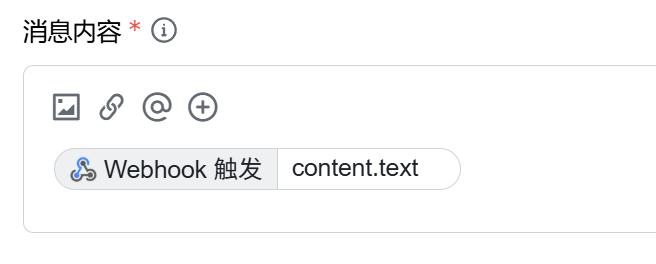
配置完成后,将第 4 步复制的 Webhook 地址配置到 GitHub Secrets 中的
FEISHU_WEBHOOK_URL
方案二:
点击"新建机器人应用"
进入创建的应用后,点击"流程设计" > "创建流程" > "选择触发器"
往下滑动,点击"Webhook 触发"
此时你会看到"Webhook 地址",把这个链接先复制到本地记事本暂存,继续接下来的操作
"参数"里面放上下面的内容,然后点击"完成"
{
  "message_type": "text",
  "content": {
    "text": "{{内容}}"
  }
}
点击"选择操作" > "发送飞书消息",勾选 "群消息",然后点击下面的输入框,点击"我管理的群组"(如果没有群组,你可以在飞书 app 上创建群组)
消息标题填写"TrendRadar 热点监控"
最关键的部分来了,点击 + 按钮,选择"Webhook 触发",然后按照下面的图片摆放
配置完成后,将第 5 步复制的 Webhook 地址配置到 GitHub Secrets 中的
FEISHU_WEBHOOK_URL
GitHub Secret 配置(⚠️ Name 名称必须严格一致):
Name(名称):
DINGTALK_WEBHOOK_URL(请复制粘贴此名称,不要手打)Secret(值):你的钉钉机器人 Webhook 地址
机器人设置步骤:
创建机器人(仅 PC 端支持):
打开钉钉 PC 客户端,进入目标群聊
点击群设置图标(⚙️)→ 往下翻找到"机器人"点开
选择"添加机器人" → "自定义"
配置机器人:
设置机器人名称
安全设置:
自定义关键词:设置 "热点"
完成设置:
勾选服务条款协议 → 点击"完成"
复制获得的 Webhook URL
将 URL 配置到 GitHub Secrets 中的
DINGTALK_WEBHOOK_URL
注意:移动端只能接收消息,无法创建新机器人。
GitHub Secret 配置(⚠️ Name 名称必须严格一致):
Name(名称):
TELEGRAM_BOT_TOKEN(请复制粘贴此名称,不要手打)Secret(值):你的 Telegram Bot Token
Name(名称):
TELEGRAM_CHAT_ID(请复制粘贴此名称,不要手打)Secret(值):你的 Telegram Chat ID
说明:Telegram 需要配置两个 Secret,请分别点击两次"New repository secret"按钮添加
机器人设置步骤:
创建机器人:
在 Telegram 中搜索
@BotFather(大小写注意,有蓝色徽章勾勾,有类似 37849827 monthly users,这个才是官方的,有一些仿官方的账号注意辨别)发送
/newbot命令创建新机器人设置机器人名称(必须以"bot"结尾,很容易遇到重复名字,所以你要绞尽脑汁想不同的名字)
获取 Bot Token(格式如:
123456789:AAHfiqksKZ8WmR2zSjiQ7_v4TMAKdiHm9T0)
获取 Chat ID:
方法一:通过官方 API 获取
先向你的机器人发送一条消息
访问:
https://api.telegram.org/bot<你的Bot Token>/getUpdates在返回的 JSON 中找到
"chat":{"id":数字}中的数字
方法二:使用第三方工具
搜索
@userinfobot并发送/start获取你的用户 ID 作为 Chat ID
配置到 GitHub:
TELEGRAM_BOT_TOKEN:填入第 1 步获得的 Bot TokenTELEGRAM_CHAT_ID:填入第 2 步获得的 Chat ID
注意事项:为防止邮件群发功能被滥用,当前的群发是所有收件人都能看到彼此的邮箱地址。
如果你没有过配置下面这种邮箱发送的经历,不建议尝试
⚠️ 重要配置依赖:邮件推送需要 HTML 报告文件。请确保
config/config.yaml中的storage.formats.html设置为true:storage: formats: sqlite: true txt: false html: true # 必须启用,否则邮件推送会失败如果设置为
false,邮件推送时会报错:错误:HTML文件不存在或未提供: None
GitHub Secret 配置(⚠️ Name 名称必须严格一致):
Name(名称):
EMAIL_FROM(请复制粘贴此名称,不要手打)Secret(值):发件人邮箱地址
Name(名称):
EMAIL_PASSWORD(请复制粘贴此名称,不要手打)Secret(值):邮箱密码或授权码
Name(名称):
EMAIL_TO(请复制粘贴此名称,不要手打)Secret(值):收件人邮箱地址(多个收件人用英文逗号分隔,也可以和 EMAIL_FROM 一样,自己发送给自己)
Name(名称):
EMAIL_SMTP_SERVER(可选配置,请复制粘贴此名称)Secret(值):SMTP服务器地址(可留空,系统会自动识别)
Name(名称):
EMAIL_SMTP_PORT(可选配置,请复制粘贴此名称)Secret(值):SMTP端口(可留空,系统会自动识别)
说明:邮件推送需要配置至少3个必需 Secret(EMAIL_FROM、EMAIL_PASSWORD、EMAIL_TO),后两个为可选配置
支持的邮箱服务商(自动识别 SMTP 配置):
邮箱服务商 | 域名 | SMTP 服务器 | 端口 | 加密方式 |
Gmail | gmail.com | smtp.gmail.com | 587 | TLS |
QQ邮箱 | qq.com | smtp.qq.com | 465 | SSL |
Outlook | outlook.com | smtp-mail.outlook.com | 587 | TLS |
Hotmail | hotmail.com | smtp-mail.outlook.com | 587 | TLS |
Live | live.com | smtp-mail.outlook.com | 587 | TLS |
163邮箱 | 163.com | smtp.163.com | 465 | SSL |
126邮箱 | 126.com | smtp.126.com | 465 | SSL |
新浪邮箱 | sina.com | smtp.sina.com | 465 | SSL |
搜狐邮箱 | sohu.com | smtp.sohu.com | 465 | SSL |
天翼邮箱 | 189.cn | smtp.189.cn | 465 | SSL |
阿里云邮箱 | aliyun.com | smtp.aliyun.com | 465 | TLS |
Yandex邮箱 | yandex.com | smtp.yandex.com | 465 | TLS |
iCloud邮箱 | icloud.com | smtp.mail.me.com | 587 | SSL |
自动识别:使用以上邮箱时,无需手动配置
EMAIL_SMTP_SERVER和EMAIL_SMTP_PORT,系统会自动识别。反馈说明:
特别感谢:
感谢 @longzhenren 贡献阿里云邮箱(aliyun.com)配置并完成测试 (#344)
感谢 @Sleepy-Tianhao 贡献 iCloud 邮箱(icloud.com)配置并完成测试 (#728)
常见邮箱设置:
QQ邮箱:
登录 QQ邮箱网页版 → 设置 → 账户
开启 POP3/SMTP 服务
生成授权码(16位字母)
EMAIL_PASSWORD填写授权码,而非 QQ 密码
Gmail:
开启两步验证
生成应用专用密码
EMAIL_PASSWORD填写应用专用密码
163/126邮箱:
登录网页版 → 设置 → POP3/SMTP/IMAP
开启 SMTP 服务
设置客户端授权码
EMAIL_PASSWORD填写授权码
高级配置: 如果自动识别失败,可手动配置 SMTP:
EMAIL_SMTP_SERVER:如 smtp.gmail.comEMAIL_SMTP_PORT:如 587(TLS)或 465(SSL)
如果有多个收件人(注意是英文逗号分隔):
EMAIL_TO="user1@example.com,user2@example.com,user3@example.com"
两种使用方式:
方式一:免费使用(推荐新手) 🆓
特点:
✅ 无需注册账号,立即使用
✅ 每天 250 条消息(足够 90% 用户)
✅ Topic 名称即"密码"(需选择不易猜测的名称)
⚠️ 消息未加密,不适合敏感信息, 但适合我们这个项目的不敏感信息
快速开始:
下载 ntfy 应用:
Android:Google Play / F-Droid
iOS:App Store
桌面:访问 ntfy.sh
订阅主题(选择一个难猜的名称):
建议格式:trendradar-{你的名字缩写}-{随机数字}

不能使用中文

✅ 好例子:trendradar-zs-8492
❌ 坏例子:news、alerts(太容易被猜到)
配置 GitHub Secret(⚠️ Name 名称必须严格一致):
Name(名称):
NTFY_TOPIC(请复制粘贴此名称,不要手打)Secret(值):填写你刚才订阅的主题名称
Name(名称):
NTFY_SERVER_URL(可选配置,请复制粘贴此名称)Secret(值):留空(默认使用 ntfy.sh)
Name(名称):
NTFY_TOKEN(可选配置,请复制粘贴此名称)Secret(值):留空
说明:ntfy 至少需要配置 1 个必需 Secret (NTFY_TOPIC),后两个为可选配置
测试:
curl -d "测试消息" ntfy.sh/你的主题名称
方式二:自托管(完全隐私控制) 🔒
适合人群:有服务器、追求完全隐私、技术能力强
优势:
✅ 完全开源(Apache 2.0 + GPLv2)
✅ 数据完全自主控制
✅ 无任何限制
✅ 零费用
Docker 一键部署:
docker run -d \
  --name ntfy \
  -p 80:80 \
  -v /var/cache/ntfy:/var/cache/ntfy \
  binwiederhier/ntfy \
  serve --cache-file /var/cache/ntfy/cache.db
配置 TrendRadar:
NTFY_SERVER_URL: https://ntfy.yourdomain.com
NTFY_TOPIC: trendradar-alerts  # 自托管可用简单名称
NTFY_TOKEN: tk_your_token # 可选:启用访问控制在应用中订阅:
点击"Use another server"
输入你的服务器地址
输入主题名称
(可选)输入登录凭据
常见问题:
每天 250 条消息对大多数用户足够。按 30 分钟抓取一次计算,每天约 48 次推送,完全够用。
如果你选择随机的、足够长的名称(如 trendradar-zs-8492-news),暴力破解几乎不可能:
ntfy 有严格的速率限制(1 秒 1 次请求)
64 个字符选择(A-Z, a-z, 0-9, _, -)
10 位随机字符串有 64^10 种可能性(需要数年才能破解)
推荐选择:
用户类型 | 推荐方案 | 理由 |
普通用户 | 方式一(免费) | 简单快速,够用 |
技术用户 | 方式二(自托管) | 完全控制,无限制 |
高频用户 | 方式三(付费) | 这个自己去官网看吧 |
相关链接:
GitHub Secret 配置(⚠️ Name 名称必须严格一致):
Name(名称):
BARK_URL(请复制粘贴此名称,不要手打)Secret(值):你的 Bark 推送 URL
Bark 简介:
Bark 是一款 iOS 平台的免费开源推送工具,特点是简单、快速、无广告。
使用方式:
方式一:使用官方服务器(推荐新手) 🆓
下载 Bark App:
iOS:App Store
获取推送 URL:
打开 Bark App
复制首页显示的推送 URL(格式如:
https://api.day.app/your_device_key)将 URL 配置到 GitHub Secrets 中的
BARK_URL
方式二:自建服务器(完全隐私控制) 🔒
适合人群:有服务器、追求完全隐私、技术能力强
Docker 一键部署:
docker run -d \
  --name bark-server \
  -p 8080:8080 \
  finab/bark-server
配置 TrendRadar:
BARK_URL: http://your-server-ip:8080/your_device_key注意事项:
✅ Bark 使用 APNs 推送,单条消息最大 4KB
✅ 支持自动分批推送,无需担心消息过长
✅ 推送格式为纯文本(自动去除 Markdown 语法)
⚠️ 仅支持 iOS 平台
相关链接:
GitHub Secret 配置(⚠️ Name 名称必须严格一致):
Name(名称):
SLACK_WEBHOOK_URL(请复制粘贴此名称,不要手打)Secret(值):你的 Slack Incoming Webhook URL
Slack 简介:
Slack 是团队协作工具,Incoming Webhooks 可以将消息推送到 Slack 频道。
设置步骤:
步骤 1:创建 Slack App
访问 Slack API 页面:
如果未登录,先登录你的 Slack 工作空间
选择创建方式:
点击 "From scratch"(从头开始创建)
填写 App 信息:
App Name:填写应用名称(如
TrendRadar或热点新闻监控)Workspace:从下拉列表选择你的工作空间
点击 "Create App" 按钮
步骤 2:启用 Incoming Webhooks
导航到 Incoming Webhooks:
在左侧菜单中找到并点击 "Incoming Webhooks"
启用功能:
找到 "Activate Incoming Webhooks" 开关
将开关从
OFF切换到ON页面会自动刷新显示新的配置选项
步骤 3:生成 Webhook URL
添加新的 Webhook:
滚动到页面底部
点击 "Add New Webhook to Workspace" 按钮
选择目标频道:
系统会弹出授权页面
从下拉列表中选择要接收消息的频道(如
#热点新闻)⚠️ 如果要选择私有频道,必须先加入该频道
授权应用:
点击 "Allow" 按钮完成授权
系统会自动跳转回配置页面
步骤 4:复制并保存 Webhook URL
查看生成的 URL:
在 "Webhook URLs for Your Workspace" 区域
会看到刚刚生成的 Webhook URL
格式如:
https://hooks.slack.com/services/T00000000/B00000000/XXXXXXXXXXXXXXXXXXXXXXXX
复制 URL:
点击 URL 右侧的 "Copy" 按钮
或手动选中 URL 并复制
配置到 TrendRadar:
GitHub Actions:将 URL 添加到 GitHub Secrets 中的
SLACK_WEBHOOK_URL本地测试:将 URL 填入
config/config.yaml的slack_webhook_url字段Docker 部署:将 URL 添加到
docker/.env文件的SLACK_WEBHOOK_URL变量
注意事项:
✅ 支持 Markdown 格式(自动转换为 Slack mrkdwn)
✅ 支持自动分批推送(每批 4KB)
✅ 适合团队协作,消息集中管理
⚠️ Webhook URL 包含密钥,切勿公开
消息格式预览:
*[第 1/2 批次]*

📊 *热点词汇统计*

🔥 *[1/3] AI ChatGPT* : 2 条

  1. [百度热搜] 🆕 ChatGPT-5正式发布 *[1]* - 09时15分 (1次)

  2. [今日头条] AI芯片概念股暴涨 *[3]* - [08时30分 ~ 10时45分] (3次)
相关链接:
GitHub Secret 配置(⚠️ Name 名称必须严格一致):
Name(名称):
GENERIC_WEBHOOK_URL(请复制粘贴此名称,不要手打)Secret(值):你的 Webhook URL
Name(名称):
GENERIC_WEBHOOK_TEMPLATE(可选配置,请复制粘贴此名称)Secret(值):JSON 模板字符串,支持
{title}和{content}占位符
通用 Webhook 简介:
通用 Webhook 支持任意接受 HTTP POST 请求的平台,包括但不限于:
Discord:通过 Webhook 推送到频道
Matrix:通过 Webhook 桥接推送
IFTTT:触发自动化流程
自建服务:任何支持 Webhook 的自定义服务
配置示例:
Discord 配置
获取 Webhook URL:
进入 Discord 服务器设置 → 整合 → Webhooks
创建新 Webhook,复制 URL
配置模板:
{"content": "{content}"}GitHub Secret 配置:
GENERIC_WEBHOOK_URL:Discord Webhook URLGENERIC_WEBHOOK_TEMPLATE:{"content": "{content}"}
自定义模板
模板支持两个占位符:
{title}- 消息标题{content}- 消息内容
模板示例:
# 默认格式(留空时使用)
{"title": "{title}", "content": "{content}"}

# Discord 格式
{"content": "{content}"}

# 自定义格式
{"text": "{content}", "username": "TrendRadar"}
注意事项:
✅ 支持 Markdown 格式(与企业微信格式一致)
✅ 支持自动分批推送
✅ 支持多账号配置(用
;分隔)⚠️ 模板必须是有效的 JSON 格式
⚠️ 不同平台对消息格式要求不同,请参考目标平台文档
3️⃣ 第三步:手动测试新闻推送
⚠️ 提醒:
完成第 1-2 步后,请立即测试!测试成功后再根据需要调整配置(第 4 步)
请进入你自己的项目,不是本项目!
如何找到你的 Actions 页面:
方法一:打开你 fork 的项目主页,点击顶部的 Actions 标签
方法二:直接访问
https://github.com/你的用户名/TrendRadar/actions
示例对比:
❌ 作者的项目:
https://github.com/sansan0/TrendRadar/actions✅ 你的项目:
https://github.com/你的用户名/TrendRadar/actions
测试步骤:
进入你项目的 Actions 页面
找到 "Get Hot News"(必须得是这个字)点进去,点击右侧的 "Run workflow" 按钮运行
如果看不到该字样,参照 #109 解决
3 分钟左右,消息会推送到你配置的平台
⚠️ 提醒:
手动测试不要太频繁,避免触发 GitHub Actions 限制
点击 Run workflow 后需要刷新浏览器页面才能看到新的运行记录
4️⃣ 第四步:配置说明(可选)
默认配置已可正常使用,如需个性化调整,了解以下文件即可:
文件 | 作用 |
| 主配置文件:推送模式、时间窗口、平台列表、热点权重等 |
| 关键词文件:设置你关心的词汇,筛选推送内容 |
| AI 提示词模板:自定义 AI 分析师的角色和分析维度 |
| 执行频率:控制多久运行一次(⚠️ 谨慎修改) |
👉 详细配置教程:配置详解
5️⃣ 第五步:远程云存储 & 签到配置
v4.0.0 重要变更:引入「活跃度检测」机制,GitHub Actions 需定期签到以维持运行。
运行周期:有效期为 7 天,倒计时结束后服务将自动挂起。
续期方式:在 Actions 页面手动触发 "Check In" workflow,即可重置 7 天有效期。
操作路径:
Actions→Check In→Run workflow设计理念:
如果 7 天都忘了签到,或许这些资讯对你来说并非刚需。适时的暂停,能帮你从信息流中抽离,给大脑留出喘息的空间。
GitHub Actions 是宝贵的公共计算资源。引入签到机制旨在避免算力的无效空转,确保资源能分配给真正活跃且需要的用户。感谢你的理解与支持。
关于远程云存储配置(请根据部署方式选择):
GitHub Actions 用户:
现状:Actions 每次运行都是全新环境,不保存文件。如果不配置云存储,项目将运行在轻量模式(无增量推送、无历史追踪)。
建议:配置远程云存储以获得完整体验。
Docker / 本地用户:
现状:数据默认保存在本地硬盘。
建议:云存储为可选项,可作为异地备份。
⚠️ 前置条件(重要):
根据 Cloudflare 平台规则,开通 R2 需绑定支付方式。
目的:仅作身份验证(Verify Only),不产生扣费。
支付:支持双币信用卡或国区 PayPal。
用量:R2 的免费额度(10GB存储/月)足以覆盖本项目日常运行,无需担心付费。
GitHub Secret 配置(需添加 4 项):
Name(名称) | Secret(值)说明 |
| 存储桶名称(如 |
| 访问密钥 ID(Access Key ID) |
| 访问密钥(Secret Access Key) |
| S3 API 端点(如 R2: |
可选配置:
Name(名称) | Secret(值)说明 |
| 区域(默认 |
💡 更多存储配置选项:参见 数据保存在哪里?
详细操作步骤(获取凭据):
进入 R2 概览:
在左侧侧边栏找到并点击
R2对象存储。
创建存储桶:
点击
概述点击右上角的
创建存储桶(Create bucket)。输入名称(例如
trendradar-data),点击创建存储桶。
创建 API 令牌:
回到 概述页面。
点击右下角
Account Details找到并点击Manage(Manage R2 API Tokens)。同时你会看到
S3 API:https://<account-id>.r2.cloudflarestorage.com(这就是 S3_ENDPOINT_URL)点击
创建 Account APl 令牌。⚠️ 关键设置:
令牌名称:随意填写(如
github-action-write)。权限:选择
管理员读和写。指定存储桶:为了安全,建议选择
仅适用于指定存储桶并选中你的桶(如trendradar-data)。
点击
创建 API 令牌,立即复制 显示的Access Key ID和Secret Access Key(只显示一次!)。
6️⃣ 第六步:开启 AI 分析推送
这是 v5.0.0 的核心功能,让 AI 帮你总结和分析新闻,建议尝试。
配置方法:
在 GitHub Secrets (或 .env / config.yaml) 中添加:
AI_API_KEY: 你的 API Key(支持 DeepSeek、OpenAI 等)AI_PROVIDER: 服务商名称(如deepseek,openai)
就这样,无需复杂部署,下次推送时你就会看到智能分析报告了。
7️⃣ 第七步:🎉 部署成功!
恭喜!现在你可以开始享受 TrendRadar 带来的高效信息流了。
💬 加入社区:欢迎关注公众号「硅基茶水间」,分享你的使用心得和高级玩法。
8️⃣ 第八步:进阶:选择你的 AI 助手
TrendRadar 提供了两种 AI 使用方式,满足不同需求:
特性 | ✨ AI 分析推送 | 🧠 AI 智能分析 |
模式 | 被动接收 (每日日报) | 主动对话 (深度调研) |
场景 | "今天有什么大事?" | "分析一下过去一周 AI 行业的变化" |
部署 | 极简 (填 Key 即可) | 进阶 (需本地运行/Docker) |
客户端 | 手机 | 电脑 |
👉 结论:先用 AI 分析推送 满足日常需求;如果你是数据分析师或需要深度挖掘,再尝试 AI 智能分析。
⚙️ 配置详解
📖 提醒:本章节提供详细的配置说明,建议先完成 快速开始 的基础配置,再根据需要回来查看详细选项。
1. 我要看哪些平台?
配置位置: config/config.yaml 的 platforms 部分
本项目的资讯数据来源于 newsnow ,你可以点击网站,点击[更多],查看是否有你想要的平台。
具体添加可访问 项目源代码,根据里面的文件名,在 config/config.yaml 文件中修改 platforms 配置:
platforms:
  enabled: true                       # 是否启用热榜平台抓取
  sources:
    - id: "toutiao"
      name: "今日头条"
    - id: "baidu"
      name: "百度热搜"
    - id: "wallstreetcn-hot"
      name: "华尔街见闻"
    # 添加更多平台...
💡 快捷方式:如果不会看源代码,可以复制他人整理好的 平台配置汇总
⚠️ 注意:平台不是越多越好,建议选择 10-15 个核心平台。过多平台会导致信息过载,反而降低使用体验。
2. 我关心什么内容?
在 frequency_words.txt 文件中告诉机器人你想看什么,它就会帮你盯着。支持普通词、必须词、过滤词等多种玩法。
语法类型 | 符号 | 作用 | 示例 | 匹配逻辑 |
普通词 | 无 | 基础匹配 |
| 包含任意一个即可 |
必须词 |
| 限定范围 |
| 必须同时包含 |
过滤词 |
| 排除干扰 |
| 包含则直接排除 |
数量限制 |
| 控制显示数量 |
| 最多显示10条新闻(v3.2.0新增) |
全局过滤 |
| 全局排除指定内容 | 见下方示例 | 任何情况下都过滤(v3.5.0新增) |
正则表达式 |
| 精确匹配模式 |
| 使用正则表达式匹配(v4.7.0新增) |
显示名称 |
| 自定义显示文本 |
| 推送和HTML显示备注名称(v4.7.0新增) |
2.1 基础语法
配置位置: config/frequency_words.txt
1. 普通关键词 - 基础匹配
华为
OPPO
苹果
作用: 新闻标题包含其中任意一个词就会被捕获
2. 必须词 +词汇 - 限定范围
华为
OPPO
+手机
作用: 必须同时包含普通词和必须词才会被捕获
3. 过滤词 !词汇 - 排除干扰
苹果
华为
!水果
!价格
作用: 包含过滤词的新闻会被直接排除,即使包含关键词
4. 数量限制 @数字 - 控制显示数量(v3.2.0 新增)
特斯拉
马斯克
@5
作用: 限制该关键词组最多显示的新闻条数
配置优先级: @数字 > 全局配置 > 不限制
5. 全局过滤 [GLOBAL_FILTER] - 全局排除指定内容(v3.5.0 新增)
[GLOBAL_FILTER]
广告
推广
营销
震惊
标题党

[WORD_GROUPS]
科技
AI

华为
鸿蒙
!车
作用: 在任何情况下过滤包含指定词的新闻,优先级最高
使用场景:
过滤低质内容:震惊、标题党、爆料等
过滤营销内容:广告、推广、赞助等
过滤特定主题:娱乐、八卦(根据需求)
过滤优先级: 全局过滤 > 词组内过滤(!) > 词组匹配
区域说明:
[GLOBAL_FILTER]:全局过滤区,包含的词在任何情况下都会被过滤[WORD_GROUPS]:词组区,保持现有语法(!、+、@)如果不使用区域标记,默认全部作为词组处理(向后兼容)
匹配示例:
[GLOBAL_FILTER]
广告

[WORD_GROUPS]
科技
AI
❌ "广告:最新科技产品发布" ← 包含全局过滤词"广告",直接拒绝
✅ "科技公司发布AI新产品" ← 不包含全局过滤词,匹配"科技"词组
✅ "AI技术突破引发关注" ← 不包含全局过滤词,匹配"科技"词组中的"AI"
注意事项:
全局过滤词应谨慎使用,避免过度过滤导致遗漏有价值内容
建议全局过滤词控制在 5-15 个以内
对于特定词组的过滤,优先使用词组内过滤词(
!前缀)
6. 正则表达式 /pattern/ - 精确匹配模式(v4.7.0 新增)
普通关键词使用子字符串匹配,这在中文环境下很方便,但在英文环境可能会产生误匹配。例如 ai 会匹配到 training 中的 ai。
使用正则表达式语法 /pattern/ 可以实现精确匹配:
/(?<![a-z])ai(?![a-z])/
人工智能
作用: 使用正则表达式进行匹配,支持所有 Python 正则语法
常用正则模式:
需求 | 正则写法 | 说明 |
英文单词边界 |
| 匹配独立单词,如 |
前后非字母 |
| 更宽松的边界,适合中英混合场景 |
开头匹配 |
| 只匹配以 "breaking" 开头的标题 |
结尾匹配 |
| 只匹配以 "发布" 结尾的标题 |
多选一 |
| 匹配其中任意一个(注意转义 |
匹配示例:
# 配置
/(?<![a-z])ai(?![a-z])/
人工智能
✅ "AI is the future" ← 匹配独立的 "AI"
✅ "你好ai这里" ← 前后是中文,匹配 "ai"
✅ "人工智能发展迅速" ← 匹配 "人工智能"
❌ "Resistance training is important" ← "training" 中的 "ai" 不匹配
❌ "The maid cleaned the room" ← "maid" 中的 "ai" 不匹配
组合使用:
# 正则 + 普通词 + 过滤词
/\bai\b/
人工智能
机器学习
!广告
注意事项:
正则表达式自动启用大小写不敏感匹配(
re.IGNORECASE)支持
/pattern/i等 JavaScript 风格写法(flags 会被忽略,因为默认已启用忽略大小写)无效的正则语法会被当作普通词处理
正则可用于普通词、必须词(
+)、过滤词(!)
💡 不会写正则?让 AI 帮你生成!
如果你不熟悉正则表达式,可以直接让 ChatGPT / Gemini / DeepSeek 帮你生成。只需告诉 AI:
我需要一个 Python 正则表达式,用于匹配英文单词 "ai",但不匹配 "training" 中的 "ai"。 请直接给出正则表达式,格式为
/pattern/,不需要额外解释。
AI 会给你类似这样的结果:/(?<![a-zA-Z])ai(?![a-zA-Z])/
7. 显示名称 => 备注 - 自定义显示文本(v4.7.0 新增)
正则表达式在推送消息和 HTML 页面显示时可能不太友好。使用 => 备注 语法可以设置显示名称:
/(?<![a-zA-Z])ai(?![a-zA-Z])/ => AI 相关
人工智能
作用: 推送消息和 HTML 页面显示 "AI 相关" 而不是复杂的正则表达式
语法格式:
# 正则 + 显示名称
/pattern/ => 显示名称
/pattern/i => 显示名称    # 支持 flags 写法(flags 被忽略)
/pattern/=>显示名称       # => 两边空格可选

# 普通词 + 显示名称
deepseek => DeepSeek 动态
匹配示例:
# 配置
/(?<![a-zA-Z])ai(?![a-zA-Z])/ => AI 相关
人工智能
原始配置 | 推送/HTML 显示 |
|
|
|
|
注意事项:
显示名称只需写在词组的第一个词上
如果词组中多个词都有显示名称,使用第一个
不设置显示名称时,自动使用词组内所有词拼接
🔗 词组功能 - 空行分隔的重要作用
核心规则: 用空行分隔不同的词组,每个词组独立统计
示例配置:
iPhone
华为
OPPO
+发布

A股
上证
深证
+涨跌
!预测

世界杯
欧洲杯
亚洲杯
+比赛
词组解释及匹配效果:
第1组 - 手机新品类:
关键词:iPhone、华为、OPPO
必须词:发布
效果:必须包含手机品牌名,同时包含"发布"
匹配示例:
✅ "iPhone 15正式发布售价公布" ← 有"iPhone"+"发布"
✅ "华为Mate60系列发布会直播" ← 有"华为"+"发布"
✅ "OPPO Find X7发布时间确定" ← 有"OPPO"+"发布"
❌ "iPhone销量创新高" ← 有"iPhone"但缺少"发布"
第2组 - 股市行情类:
关键词:A股、上证、深证
必须词:涨跌
过滤词:预测
效果:关注股市涨跌实况,排除预测类内容
匹配示例:
✅ "A股今日大幅涨跌分析" ← 有"A股"+"涨跌"
✅ "上证指数涨跌幅创新高" ← 有"上证"+"涨跌"
❌ "专家预测A股涨跌趋势" ← 有"A股"+"涨跌"但包含"预测"
第3组 - 足球赛事类:
关键词:世界杯、欧洲杯、亚洲杯
必须词:比赛
效果:只关注比赛相关新闻
📝 配置技巧
1. 从宽到严
# 第一步:先用宽泛关键词测试
人工智能
AI
ChatGPT

# 第二步:发现误匹配后,加入必须词限定
人工智能
AI
ChatGPT
+技术

# 第三步:发现干扰内容后,加入过滤词
人工智能
AI
ChatGPT
+技术
!广告
!培训
2. 避免过度复杂
❌ 不推荐: 一个词组包含太多词汇
华为
OPPO
苹果
三星
vivo
一加
魅族
+手机
+发布
+销量
!假货
!维修
!二手
✅ 推荐: 拆分成多个精确的词组
华为
OPPO
+新品

苹果
三星
+发布

手机
销量
+市场
2.2 高级配置(v3.2.0 新增)
关键词排序优先级
配置位置: config/config.yaml
report:
  sort_by_position_first: false  # 排序优先级配置
配置值 | 排序规则 | 适用场景 |
| 热点条数 ↓ → 配置位置 ↑ | 关注热度趋势 |
| 配置位置 ↑ → 热点条数 ↓ | 关注个人优先级 |
示例: 配置顺序 A、B、C,热点数 A(3条)、B(10条)、C(5条)
false:B(10条) → C(5条) → A(3条)true:A(3条) → B(10条) → C(5条)
全局显示数量限制
report:
  max_news_per_keyword: 10  # 每个关键词最多显示10条(0=不限制)
Docker 环境变量:
SORT_BY_POSITION_FIRST=true
MAX_NEWS_PER_KEYWORD=10
综合示例:
# config.yaml
report:
  sort_by_position_first: true   # 按配置顺序优先
  max_news_per_keyword: 10       # 全局默认每个关键词最多10条
# frequency_words.txt
特斯拉
马斯克
@20 # 重点关注,显示20条(覆盖全局配置)
华为 # 使用全局配置,显示10条
比亚迪
@5 # 限制5条最终效果: 按配置顺序显示 特斯拉(20条) → 华为(10条) → 比亚迪(5条)
3. 推送模式选哪个?
配置位置: config/config.yaml 的 report.mode
report:
  mode: "daily"  # 可选: "daily" | "incremental" | "current"
详细对比表格
模式 | 适用人群 | 推送时机 | 显示内容 | 典型使用场景 |
当日汇总
| 📋 企业管理者/普通用户 | 按时推送(默认每小时推送一次) | 当日所有匹配新闻 + 新增新闻区域 | 案例:每天下午6点查看今天所有重要新闻 特点:看全天完整趋势,不漏掉任何热点 提醒:会包含之前推送过的新闻 |
当前榜单
| 📰 自媒体人/内容创作者 | 按时推送(默认每小时推送一次) | 当前榜单匹配新闻 + 新增新闻区域 | 案例:每小时追踪"哪些话题现在最火" 特点:实时了解当前热度排名变化 提醒:持续在榜的新闻每次都会出现 |
增量监控
| 📈 投资者/交易员 | 有新增才推送 | 新出现的匹配频率词新闻 | 案例:监控"特斯拉",只在有新消息时通知 特点:零重复,只看首次出现的新闻 适合:高频监控、避免信息打扰 |
实际推送效果举例
假设你监控"苹果"关键词,每小时执行一次:
时间 | daily 模式推送 | current 模式推送 | incremental 模式推送 |
10:00 | 新闻A、新闻B | 新闻A、新闻B | 新闻A、新闻B |
11:00 | 新闻A、新闻B、新闻C | 新闻B、新闻C、新闻D | 仅新闻C |
12:00 | 新闻A、新闻B、新闻C | 新闻C、新闻D、新闻E | 仅新闻D、新闻E |
说明:
daily:累积展示当天所有新闻(A、B、C 都保留)current:展示当前榜单的新闻(排名变化,新闻D上榜,新闻A掉榜)incremental:只推送新出现的新闻(避免重复干扰)
常见问题
💡 遇到这个问题? 👉 "每个小时执行一次,第一次执行完输出的新闻,在下一个小时执行时还会出现"
原因:你可能选择了
daily(当日汇总)或current(当前榜单)模式解决:改用
incremental(增量监控)模式,只推送新增内容
⚠️ 增量模式重要提示
选择了
📌 增量模式只在有新增匹配新闻时才会推送
如果长时间没有收到推送,可能是因为:
当前时段没有符合你关键词的新热点出现
关键词配置过于严格或过于宽泛
监控平台数量较少
解决方案:
4. 调整热点算法
配置位置: config/config.yaml 的 advanced.weight 部分
advanced:
  weight:
    rank: 0.6           # 排名权重
    frequency: 0.3      # 频次权重
    hotness: 0.1        # 热度权重
当前默认的配置是平衡性配置
两个核心场景
追实时热点型:
advanced:
  weight:
    rank: 0.8           # 主要看排名
    frequency: 0.1      # 不太在乎持续性
hotness: 0.1适用人群:自媒体博主、营销人员、想快速了解当下最火话题的用户
追深度话题型:
advanced:
  weight:
    rank: 0.4           # 适度看排名
    frequency: 0.5      # 重视当天内的持续热度
hotness: 0.1适用人群:投资者、研究人员、新闻工作者、需要深度分析趋势的用户
调整的方法
三个数字加起来必须等于 1.0
哪个重要就调大哪个:在乎排名就调大
rank,在乎持续性就调大frequency建议每次只调 0.1-0.2,观察效果
核心思路:追求速度和时效性的用户提高排名权重,追求深度和稳定性的用户提高频次权重。
5. 我收到的消息长什么样?
推送示例
📊 热点词汇统计
🔥 [1/3] AI ChatGPT : 2 条
[百度热搜] 🆕 ChatGPT-5正式发布 [1] - 09时15分 (1次)
[今日头条] AI芯片概念股暴涨 [3] - [08时30分 ~ 10时45分] (3次)
━━━━━━━━━━━━━━━━━━━
📈 [2/3] 比亚迪 特斯拉 : 2 条
[微博] 🆕 比亚迪月销量破纪录 [2] - 10时20分 (1次)
[抖音] 特斯拉降价促销 [4] - [07时45分 ~ 09时15分] (2次)
━━━━━━━━━━━━━━━━━━━
📌 [3/3] A股 股市 : 1 条
[华尔街见闻] A股午盘点评分析 [5] - [11时30分 ~ 12时00分] (2次)
🆕 本次新增热点新闻 (共 2 条)
百度热搜 (1 条):
ChatGPT-5正式发布 [1]
微博 (1 条):
比亚迪月销量破纪录 [2]
更新时间:2025-01-15 12:30:15
消息格式说明
格式元素 | 示例 | 含义 | 说明 |
🔥📈📌 | 🔥 [1/3] AI ChatGPT | 热度等级 | 🔥高热度(≥10条) 📈中热度(5-9条) 📌普通热度(<5条) |
[序号/总数] | [1/3] | 排序位置 | 当前词组在所有匹配词组中的排名 |
频率词组 | AI ChatGPT | 关键词组 | 配置文件中的词组,标题必须包含其中词汇 |
: N 条 | : 2 条 | 匹配数量 | 该词组匹配的新闻总数 |
[平台名] | [百度热搜] | 来源平台 | 新闻所属的平台名称 |
🆕 | 🆕 ChatGPT-5正式发布 | 新增标记 | 本轮抓取中首次出现的热点 |
[数字] | [1] | 高排名 | 排名≤阈值的热搜,红色加粗显示 |
[数字] | [7] | 普通排名 | 排名>阈值的热搜,普通显示 |
- 时间 | - 09时15分 | 首次时间 | 该新闻首次被发现的时间 |
[时间~时间] | [08时30分 ~ 10时45分] | 持续时间 | 从首次出现到最后出现的时间范围 |
(N次) | (3次) | 出现频率 | 在监控期间出现的总次数 |
新增区域 | 🆕 本次新增热点新闻 | 新话题汇总 | 单独展示本轮新出现的热点话题 |
6. Docker 部署
镜像说明:
TrendRadar 提供两个独立的 Docker 镜像,可根据需求选择部署:
镜像名称 | 用途 | 说明 |
| 新闻推送服务 | 定时抓取新闻、推送通知(必选) |
| AI 分析服务 | MCP 协议支持、AI 对话分析(可选) |
💡 建议:
只需要推送功能:仅部署
wantcat/trendradar镜像需要 AI 分析功能:同时部署两个镜像
方式一:使用 docker compose(推荐)
创建项目目录和配置:
方式 1-A:使用 git clone(推荐,最简单)
# 克隆项目到本地
git clone https://github.com/sansan0/TrendRadar.git
cd TrendRadar
方式 1-B:使用 wget 下载配置文件
# 创建目录结构
mkdir -p trendradar/{config,docker}
cd trendradar

# 下载配置文件模板
wget https://raw.githubusercontent.com/sansan0/TrendRadar/master/config/config.yaml -P config/
wget https://raw.githubusercontent.com/sansan0/TrendRadar/master/config/frequency_words.txt -P config/
wget https://raw.githubusercontent.com/sansan0/TrendRadar/master/config/ai_analysis_prompt.txt -P config/

# 下载 docker compose 配置
wget https://raw.githubusercontent.com/sansan0/TrendRadar/master/docker/.env  -P docker/
wget https://raw.githubusercontent.com/sansan0/TrendRadar/master/docker/docker-compose.yml  -P docker/
💡 说明:Docker 部署需要的关键目录结构如下:
当前目录/
├── config/
│   ├── config.yaml
│   ├── frequency_words.txt
│   └── ai_analysis_prompt.txt    # AI 分析提示词(v5.0.0 新增,可选)
└── docker/
    ├── .env
└── docker-compose.yml配置文件说明:
配置分工原则(v4.6.0 优化):
config/config.yaml- 功能配置(报告模式、推送设置、存储格式、推送窗口、AI 分析等)config/frequency_words.txt- 关键词配置(设置你关心的热点词汇)config/ai_analysis_prompt.txt- AI 提示词配置(自定义 AI 分析角色和输出格式,v5.0.0 新增)docker/.env- 敏感信息 + Docker 特有配置(webhook URLs、API Key、S3 密钥、定时任务)
💡 配置修改生效:修改
config.yaml后,执行docker compose up -d重启容器即可生效⚙️ 环境变量覆盖机制(v3.0.5+)
.env文件中的环境变量会覆盖config.yaml中的对应配置:环境变量
对应配置
示例值
说明
ENABLE_WEBSERVER-
true/false是否自动启动 Web 服务器
WEBSERVER_PORT-
8080Web 服务器端口
FEISHU_WEBHOOK_URLnotification.channels.feishu.webhook_urlhttps://...飞书 Webhook(多账号用
;分隔)AI_ANALYSIS_ENABLEDai_analysis.enabledtrue/false是否启用 AI 分析(v5.0.0 新增)
AI_API_KEYai.api_keysk-xxx...AI API Key(ai_analysis 和 ai_translation 共享)
AI_PROVIDERai.providerdeepseek/openai/geminiAI 提供商
S3_*storage.remote.*-
远程存储配置(5 个参数)
配置优先级:环境变量 > config.yaml
使用方法:
修改
.env文件,填写需要的配置或在 NAS/群晖 Docker 管理界面的"环境变量"中直接添加
重启容器后生效:
docker compose up -d
启动服务:
选项 A:启动所有服务(推送 + AI 分析)
# 拉取最新镜像
docker compose pull

# 启动所有服务(trendradar + trendradar-mcp)
docker compose up -d
选项 B:仅启动新闻推送服务
# 只启动 trendradar(定时抓取和推送)
docker compose pull trendradar
docker compose up -d trendradar
选项 C:仅启动 MCP AI 分析服务
# 只启动 trendradar-mcp(提供 AI 分析接口)
docker compose pull trendradar-mcp
docker compose up -d trendradar-mcp
💡 提示:
大多数用户只需启动
trendradar即可实现新闻推送功能只有需要使用 ChatGPT/Gemini 进行 AI 对话分析时,才需启动
trendradar-mcp两个服务相互独立,可根据需求灵活组合
查看运行状态:
# 查看新闻推送服务日志
docker logs -f trendradar

# 查看 MCP AI 分析服务日志
docker logs -f trendradar-mcp

# 查看所有容器状态
docker ps | grep trendradar

# 停止特定服务
docker compose stop trendradar      # 停止推送服务
docker compose stop trendradar-mcp  # 停止 MCP 服务
方式二:本地构建(开发者选项)
如果需要自定义修改代码或构建自己的镜像:
# 克隆项目
git clone https://github.com/sansan0/TrendRadar.git
cd TrendRadar

# 修改配置文件
vim config/config.yaml
vim config/frequency_words.txt

# 使用构建版本的 docker compose
cd docker
cp docker-compose-build.yml docker-compose.yml构建并启动服务:
# 选项 A:构建并启动所有服务
docker compose build
docker compose up -d

# 选项 B:仅构建并启动新闻推送服务
docker compose build trendradar
docker compose up -d trendradar

# 选项 C:仅构建并启动 MCP AI 分析服务
docker compose build trendradar-mcp
docker compose up -d trendradar-mcp
💡 架构参数说明:
默认构建
amd64架构镜像(适用于大多数 x86_64 服务器)如需构建
arm64架构(Apple Silicon、树莓派等),设置环境变量:export DOCKER_ARCH=arm64 docker compose build
镜像更新
# 方式一:手动更新(爬虫 + MCP 镜像)
docker pull wantcat/trendradar:latest
docker pull wantcat/trendradar-mcp:latest
docker compose down
docker compose up -d

# 方式二:使用 docker compose 更新
docker compose pull
docker compose up -d可用镜像:
镜像名称 | 用途 | 说明 |
| 新闻推送服务 | 定时抓取新闻、推送通知 |
| MCP 服务 | AI 分析功能(可选) |
服务管理命令
# 查看运行状态
docker exec -it trendradar python manage.py status

# 手动执行一次爬虫
docker exec -it trendradar python manage.py run

# 查看实时日志
docker exec -it trendradar python manage.py logs

# 显示当前配置
docker exec -it trendradar python manage.py config

# 显示输出文件
docker exec -it trendradar python manage.py files

# Web 服务器管理(用于浏览器访问生成的报告)
docker exec -it trendradar python manage.py start_webserver   # 启动 Web 服务器
docker exec -it trendradar python manage.py stop_webserver    # 停止 Web 服务器
docker exec -it trendradar python manage.py webserver_status  # 查看 Web 服务器状态

# 查看帮助信息
docker exec -it trendradar python manage.py help

# 重启容器
docker restart trendradar

# 停止容器
docker stop trendradar

# 删除容器(保留数据)
docker rm trendradar
💡 Web 服务器说明:
启动后可通过浏览器访问
http://localhost:8080查看最新报告通过目录导航访问历史报告(如:
http://localhost:8080/2025-xx-xx/)端口可在
.env文件中配置WEBSERVER_PORT参数自动启动:在
.env中设置ENABLE_WEBSERVER=true安全提示:仅提供静态文件访问,限制在 output 目录,只绑定本地访问
数据持久化
生成的报告和数据默认保存在 ./output 目录下,即使容器重启或删除,数据也会保留。
📊 网页版报告访问路径:
TrendRadar 生成的当日汇总 HTML 报告会同时保存到两个位置:
文件位置 | 访问方式 | 适用场景 |
| 宿主机直接访问 | Docker 部署(通过 Volume 挂载,宿主机可见) |
| 根目录访问 | GitHub Pages(仓库根目录,Pages 自动识别) |
| 历史报告访问 | 所有环境(按日期归档) |
本地访问示例:
# 方式 1:通过 Web 服务器访问(推荐,Docker 环境)
# 1. 启动 Web 服务器
docker exec -it trendradar python manage.py start_webserver
# 2. 在浏览器访问
http://localhost:8080                           # 访问最新报告(默认 index.html)
http://localhost:8080/html/2025-xx-xx/          # 访问指定日期的报告

# 方式 2:直接打开文件(本地环境)
open ./output/index.html             # macOS
start ./output/index.html            # Windows
xdg-open ./output/index.html         # Linux

# 方式 3:访问历史归档
open ./output/html/2025-xx-xx/当日汇总.html
为什么有两个 index.html?
output/index.html:Docker Volume 挂载到宿主机,本地可直接打开index.html:GitHub Actions 推送到仓库,GitHub Pages 自动部署
💡 提示:两个文件内容完全相同,选择任意一个访问即可。
故障排查
# 检查容器状态
docker inspect trendradar

# 查看容器日志
docker logs --tail 100 trendradar

# 进入容器调试
docker exec -it trendradar /bin/bash

# 验证配置文件
docker exec -it trendradar ls -la /app/config/
MCP 服务部署(AI 分析功能)
如果需要使用 AI 分析功能,可以部署独立的 MCP 服务容器。
架构说明:
flowchart TB
    subgraph trendradar["trendradar"]
        A1[定时抓取新闻]
        A2[推送通知]
    end

    subgraph trendradar-mcp["trendradar-mcp"]
        B1[127.0.0.1:3333]
        B2[AI 分析接口]
    end

    subgraph shared["共享卷"]
        C1["config/ (ro)"]
        C2["output/ (ro)"]
    end

    trendradar --> shared
trendradar-mcp --> shared快速启动:
如果已按照 方式一:使用 docker compose 完成部署,只需启动 MCP 服务:
cd TrendRadar/docker
docker compose up -d trendradar-mcp

# 查看运行状态
docker ps | grep trendradar-mcp
单独启动 MCP 服务(不使用 docker compose):
# Linux/Mac
docker run -d --name trendradar-mcp \
  -p 127.0.0.1:3333:3333 \
  -v $(pwd)/config:/app/config:ro \
  -v $(pwd)/output:/app/output:ro \
  -e TZ=Asia/Shanghai \
  wantcat/trendradar-mcp:latest

# Windows PowerShell
docker run -d --name trendradar-mcp `
  -p 127.0.0.1:3333:3333 `
  -v ${PWD}/config:/app/config:ro `
  -v ${PWD}/output:/app/output:ro `
  -e TZ=Asia/Shanghai `
  wantcat/trendradar-mcp:latest
⚠️ 注意:单独运行时,确保当前目录下有
config/和output/文件夹,且包含配置文件和新闻数据。
验证服务:
# 检查 MCP 服务健康状态
curl http://127.0.0.1:3333/mcp

# 查看 MCP 服务日志
docker logs -f trendradar-mcp
在 AI 客户端中配置:
MCP 服务启动后,根据不同客户端进行配置:
Cherry Studio(推荐,GUI 配置):
设置 → MCP 服务器 → 添加
类型:
streamableHttpURL:
http://127.0.0.1:3333/mcp
Claude Desktop / Cline(JSON 配置):
{
  "mcpServers": {
    "trendradar": {
      "url": "http://127.0.0.1:3333/mcp",
      "type": "streamableHttp"
    }
  }
}
💡 提示:MCP 服务仅监听本地端口(127.0.0.1),确保安全性。如需远程访问,请自行配置反向代理和认证。
7. 推送内容怎么显示?
配置位置: config/config.yaml 的 report 和 display 部分
report:
  mode: "daily"                    # 推送模式
  display_mode: "keyword"          # 显示模式(v4.6.0 新增)
  rank_threshold: 5                # 排名高亮阈值
  sort_by_position_first: false    # 排序优先级
  max_news_per_keyword: 0          # 每个关键词最大显示数量

display:
  region_order:                    # 区域显示顺序(v5.2.0 新增)
    - new_items                    # 新增热点区域
    - hotlist                      # 热榜区域
    - rss                          # RSS 订阅区域
    - standalone                   # 独立展示区
    - ai_analysis                  # AI 分析区域
常用配置项说明
我想调整什么 | 修改哪个参数 | 默认值 | 说明 |
推送模式 |
|
| 决定推送时机和内容,详见 推送模式详解 |
分组方式 |
|
|
|
高亮重点 |
|
| 排名在前 5 的新闻会加粗显示,一眼看到最火的 |
排序规则 |
|
|
|
数量限制 |
|
| 每个关键词最多看几条? |
显示顺序 |
| 见上方配置 | 调整列表顺序即可控制各区域的显示位置 |
分组方式对比(display_mode)
你是想看"这个话题下有哪些新闻",还是"这个平台上有哪些新闻"?
模式 | 分组方式 | 标题前缀 | 适用场景 |
| 按关键词聚合 |
| 我关注"AI",想看各平台关于AI的新闻 |
| 按平台聚合 |
| 我关注"微博",想看微博上关于我关注词的新闻 |
区域显示顺序(region_order)
通过调整 display.region_order 列表的顺序,可以控制推送消息中各区域的显示位置。
默认顺序:新增热点 → 热榜 → RSS → 独立展示区 → AI 分析
自定义示例:想让 AI 分析放在最前面?
display:
  region_order:
    - ai_analysis                  # 移到第一行
    - new_items
    - hotlist
    - rss
- standalone注意:区域需同时满足两个条件才会显示:
在
region_order列表中在
display.regions中对应开关为true
区域开关(regions)
通过 display.regions 控制各区域是否在推送中显示:
display:
  regions:
    hotlist: true                    # 热榜区域(关键词匹配的热点新闻)
    new_items: false                 # 新增热点区域(含热榜新增 + RSS 新增)
    rss: true                       # RSS 订阅区域(关键词匹配的 RSS 内容)
    standalone: false                # 独立展示区(完整热榜/RSS,不受关键词过滤)
    ai_analysis: true                # AI 分析区域
区域 | 配置键 | 默认值 | 说明 |
热榜 |
|
| 按关键词匹配的热点新闻聚合 |
新增热点 |
|
| 本轮新出现的热点话题(含热榜新增 + RSS 新增)。注:热榜区域中的 🆕 标记不受此开关影响 |
RSS |
|
| 按关键词匹配的 RSS 订阅内容。关闭后跳过 RSS 分析,但独立展示区中的 RSS 不受影响 |
独立展示区 |
|
| 指定平台/RSS 的完整内容展示,不受关键词过滤 |
AI 分析 |
|
| AI 生成的热点分析摘要 |
排序优先级(sort_by_position_first)
假设你配置了关键词:1.特斯拉,2.比亚迪。 实际热度:比亚迪(10条),特斯拉(3条)。
配置值 | 排序结果 | 你的想法 |
| 比亚迪(10条) → 特斯拉(3条) | "谁火谁排前面" |
| 特斯拉(3条) → 比亚迪(10条) | "我配置的顺序就是优先级,不管它火不火" |
独立展示区(standalone)
场景:有些平台(比如知乎热榜、HackerNews),我想完整看一遍,不管有没有匹配我的关键词。
display:
  regions:
    standalone: true                  # 推送中展示独立展示区(关闭不影响 AI 分析)

  standalone:
    platforms: ["zhihu", "weibo"]     # 这些平台的热榜给我完整显示
    rss_feeds: ["hacker-news"]        # 这些RSS源的内容给我完整显示
    max_items: 20                     # 最多显示多少条
💡 推送展示与 AI 分析独立控制:
regions.standalone只控制推送中是否显示独立展示区。即使关闭推送展示,只要在 AI 配置中开启include_standalone: true,AI 仍会分析这些平台的完整数据。适合想让 AI 做深度分析、但不想推送消息太长的用户。
8. 什么时候给我推送?
配置位置: config/config.yaml 的 schedule 部分 + config/timeline.yaml
快速上手
只需在 config.yaml 中选一个预设模板,不需要编辑 timeline.yaml:
schedule:
  enabled: true
  preset: "morning_evening"     # 改这里就行
可选预设模板
模板名 | 说明 | 推送行为 |
| 全天增量 + 晚间汇总(推荐) | 全天有新增就推 + 19:00-21:00 晚间当日汇总 |
| 全天候监控 | 全天有新增就推送,不划分时间段 |
| 办公时间 | 工作日三段式(到岗速览→午间热点→收工汇总),周末增量自由推 |
| 夜猫子 | 午后速览 + 深夜全天汇总(22:00-01:00 跨午夜) |
| 完全自定义 | 编辑 |
完全自定义
如果预设模板都不满足需求,可以编辑 config/timeline.yaml 底部的 custom 段,自由定义时间段、日计划和周映射。详见 timeline.yaml 文件内的注释说明。
重要提示
⚠️ 从旧版本升级的用户注意:
v6.0.0 移除了旧的
notification.push_window和ai_analysis.analysis_window配置请改用新的
schedule+timeline.yaml调度系统旧的"每天推送一次"可用
morning_evening预设替代旧的"工作时间推送"可用
office_hours预设替代
⚠️ GitHub Actions 用户注意:
GitHub Actions 执行时间不稳定,可能有 ±15 分钟的偏差
时间段范围建议至少留足 2 小时
如果想要精准的定时推送,建议使用 Docker 部署在个人服务器上
9. 多久运行一次?
配置位置: .github/workflows/crawler.yml 的 schedule 部分
on:
  schedule:
    - cron: "0 * * * *"  # 每小时运行一次
怎么修改运行频率?
GitHub Actions 使用一种叫 "Cron" 的时间格式,不需要深入理解,直接复制下面的代码替换即可。
配置位置: .github/workflows/crawler.yml 文件中的 schedule 部分
我想要... | 复制这行代码 | 说明 |
每小时一次 |
| 默认配置,第 0 分钟运行 |
每 30 分钟 |
| 每隔 30 分钟运行一次 |
每天早 8 点 |
| ⚠️ 写 |
工作时间每半小时 |
| 对应北京时间 8:00 - 22:00 |
一日三餐点 |
| 对应北京时间 8:00、14:00、20:00 |
⚠️ 两个重要提醒
时差问题:GitHub 的服务器在国外,用的是 UTC 时间。
简单的算术题:你想设定的北京时间 减去 8 小时 = 你要填的时间。
例子:想让它北京时间 20:00 运行,设置里要填 12:00
不要太频繁:建议间隔不要少于 30 分钟。
GitHub 免费资源有限,跑得太勤可能会被官方限制账号。
而且 Actions 启动本身就有几分钟延迟,太精确的控制没有意义。
手把手修改步骤
在你的 GitHub 仓库中,找到
.github/workflows/crawler.yml文件点击右上角的 ✏️ (Edit) 按钮
找到
cron: "..."那一行,把引号里的内容换成上面的"代码"点击右上角的绿色 Commit changes 按钮保存
10. 推送到多个群/设备
⚠️ 安全第一
不要在 如果你把包含密码的文件上传到 GitHub,全世界都能看到。
正确做法:
GitHub Actions 用户:去 Settings -> Secrets 里添加
Docker 用户:写在
.env文件里(这个文件不会被上传)
怎么同时推送到多个地方?
很简单,在配置时用分号 ; 把多个地址隔开就行了。
举个例子: 假设你有两个飞书群,想同时收到推送:
群1地址:
https://.../webhook/aaa群2地址:
https://.../webhook/bbb
配置时填写:
https://.../webhook/aaa;https://.../webhook/bbb
支持多账号的平台
平台 | 配置方法 | 注意事项 |
飞书/钉钉/企微 | 用 | 最简单,直接串起来就行 |
Bark (iOS) | 用 | 推送到多台 iPhone |
Telegram | Token 和 ChatID 都要用 | ⚠️ 注意顺序要对应: Token1 对应 ChatID1 Token2 对应 ChatID2 |
ntfy | Topic 和 Token 都要用 | 如果某个Topic不需要Token,留空即可:
|
常用配置示例 (GitHub Secrets / .env)
# 飞书发给 3 个群
FEISHU_WEBHOOK_URL=https://hook1...;https://hook2...;https://hook3...

# 钉钉发给 2 个群
DINGTALK_WEBHOOK_URL=https://oapi...;https://oapi...

# Telegram 发给 2 个人 (注意一一对应)
TELEGRAM_BOT_TOKEN=tokenA;tokenB
TELEGRAM_CHAT_ID=userA;userB提示:为了防止滥用,默认限制每个平台最多推送到 3 个账号。如果需要更多,可以修改
MAX_ACCOUNTS_PER_CHANNEL配置。
11. 数据保存在哪里?
数据会存在哪里?
系统会自动帮你选择最合适的地方,你通常不需要操心:
你的运行环境 | 数据存在哪 | 说明 |
Docker / 本地运行 | 本地硬盘 | 存在项目目录下的 |
GitHub Actions | 云端存储 | 因为 GitHub Actions 运行完就会销毁环境,所以必须配置云存储(例如 Cloudflare R2)。 |
怎么配置云存储?(GitHub Actions 用户必看)
如果你是用 GitHub Actions 运行,你需要一个"云端硬盘"来存数据。例如使用 Cloudflare R2(因为有免费额度)。
在 GitHub Secrets 里添加这 5 个变量:
变量名 | 填什么 |
|
|
| 你的存储桶名字 |
| 你的 Access Key |
| 你的 Secret Key |
| 你的 R2 接口地址 |
💡 详细教程:怎么申请 R2?请看 快速开始 - 远程存储配置
数据会保存多久?
默认情况下,我们不会自动删除你的数据。但如果你觉得数据太多占空间,可以设置"自动清理"。
配置位置:config/config.yaml
storage:
  local:
    retention_days: 30    # 本地数据只保留 30 天 (0 表示永久)
  remote:
    retention_days: 30    # 云端数据只保留 30 天
推送时间不对?(时区设置)
如果你身在海外,或者发现推送时间跟你的本地时间对不上,可以修改时区。
配置位置:config/config.yaml
app:
  timezone: "Asia/Shanghai"  # 默认是中国时间
比如你在美国洛杉矶,改成:
America/Los_Angeles比如你在英国伦敦,改成:
Europe/London
12. 让 AI 帮我分析热点
AI 能帮我做什么?
开启这个功能后,AI 会像一个专业的分析师,在推送每一批新闻时:
自动阅读:阅读所有匹配到的热点新闻
深度思考:分析原本孤立的新闻之间的关联
撰写报告:在推送消息的末尾,附上一份简短深刻的"洞察报告"
包含内容:热点趋势总结、舆论风向判断、跨平台关联分析、潜在影响评估等。
怎么开启 AI 分析?
最简单的方法是通过环境变量配置(推荐 GitHub Secrets 或 .env)。
必需的配置项:
变量名 | 填什么 | 说明 |
|
| 开启开关 |
|
| 你的 API Key |
|
| 模型标识(格式: |
支持的 AI 提供商(基于 LiteLLM,支持 100+ 提供商):
提供商 | AI_MODEL 填什么 | 说明 |
DeepSeek (推荐) |
| 性价比极高,适合高频分析 |
OpenAI |
| GPT-4o 系列 |
Google Gemini |
| Gemini 系列 |
自定义 API | 任意格式 | 配合 |
💡 新特性:现已基于 LiteLLM 统一接口,支持 100+ AI 提供商,配置更简单、错误处理更完善。
可选配置项:
变量名 | 默认值 | 说明 |
| (自动) | 自定义 API 地址(如 OneAPI、本地模型) |
|
| 采样温度(0-2,越高越随机) |
|
| 最大生成 token 数 |
|
| 请求超时时间(秒) |
|
| 失败重试次数 |
进阶玩法:AI 翻译
如果你关注了国外的 RSS 源(比如 Hacker News),AI 可以帮你把内容翻译成中文推送。
配置位置:config/config.yaml
ai_translation:
  enabled: true          # 开启翻译
  language: "Chinese"    # 翻译成什么语言 (Chinese, English, Japanese...)
进阶玩法:自定义 AI "人设"
觉得 AI 说话太官方?你可以修改它的提示词,让它变成你喜欢的风格(比如"毒舌评论员"、"资深投资顾问")。
修改文件:
config/ai_analysis_prompt.txt修改方法:直接用记事本打开编辑,告诉 AI 你想要什么样的分析风格。
✨ AI 智能分析
TrendRadar v3.0.0 新增了基于 MCP (Model Context Protocol) 的 AI 分析功能,让你可以通过自然语言与新闻数据对话,进行深度分析。
⚠️ 使用前必读
重要提示:AI 功能需要本地新闻数据支持
AI 分析功能不是直接查询网络实时数据,而是分析你本地已积累的新闻数据(存储在 output 文件夹中)
使用说明:
项目自带测试数据:
output目录默认包含 2025-12-21~2025-12-27 一周的热榜新闻数据,可用于快速体验 AI 功能查询限制:
✅ 只能查询已有日期范围内的数据(12月21-27日,共7天)
❌ 无法查询实时新闻或未来日期
获取最新数据:
测试数据仅供快速体验,建议自行部署项目获取实时数据
按照 快速开始 部署运行项目
等待至少 1 天积累新闻数据后,即可查询最新热点
1. 快速部署
Cherry Studio 提供 GUI 配置界面,5 分钟快速部署,复杂的部分是一键安装的。
图文部署教程:现已更新到我的公众号,回复 "mcp" 即可
详细部署教程:README-Cherry-Studio.md
部署模式说明:
STDIO 模式(推荐):一次配置后续无需重复配置,图文部署教程中仅以此模式的配置为例。
HTTP 模式(备选):如果 STDIO 模式配置遇到问题,可使用 HTTP 模式。此模式的配置方式与 STDIO 基本一致,但复制粘贴的内容就一行,不易出错。唯一需要注意的是每次使用前都需要手动启动一下服务。详细请参考 README-Cherry-Studio.md 底部的 HTTP 模式说明。
2. 学习与 AI 对话的姿势
详细对话教程:README-MCP-FAQ.md
💡 提示:实际不建议一次性问多个问题。如果你选择的 AI 模型连下图的按顺序调用都无法做到,建议换一个。
🔌 MCP 客户端
TrendRadar MCP 服务支持标准的 Model Context Protocol (MCP) 协议,可以接入各种支持 MCP 的 AI 客户端进行智能分析。
支持的客户端
注意事项:
将
/path/to/TrendRadar替换为你的项目实际路径Windows 路径使用双反斜杠:
C:\\Users\\YourName\\TrendRadar保存后记得重启
方式一:HTTP 模式
启动 HTTP 服务:
# Windows
start-http.bat

# Mac/Linux
./start-http.sh
配置 Cursor:
项目级配置(推荐): 在项目根目录创建
.cursor/mcp.json:{ "mcpServers": { "trendradar": { "url": "http://localhost:3333/mcp", "description": "TrendRadar 新闻热点聚合分析" } } }全局配置: 在用户目录创建
~/.cursor/mcp.json(同样内容)使用步骤:
保存配置文件后重启 Cursor
在聊天界面的 "Available Tools" 中查看已连接的工具
开始使用:
搜索今天的"AI"相关新闻
方式二:STDIO 模式(推荐)
创建 .cursor/mcp.json:
{
  "mcpServers": {
    "trendradar": {
      "command": "uv",
      "args": [
        "--directory",
        "/path/to/TrendRadar",
        "run",
        "python",
        "-m",
        "mcp_server.server"
      ]
    }
  }
}
Cline 配置
在 Cline 的 MCP 设置中添加:
HTTP 模式:
{
  "trendradar": {
    "url": "http://localhost:3333/mcp",
    "type": "streamableHttp",
    "autoApprove": [],
    "disabled": false
  }
}
STDIO 模式(推荐):
{
  "trendradar": {
    "command": "uv",
    "args": [
      "--directory",
      "/path/to/TrendRadar",
      "run",
      "python",
      "-m",
      "mcp_server.server"
    ],
    "type": "stdio",
    "disabled": false
  }
}
Continue 配置
编辑 ~/.continue/config.json:
{
  "experimental": {
    "modelContextProtocolServers": [
      {
        "transport": {
          "type": "stdio",
          "command": "uv",
          "args": [
            "--directory",
            "/path/to/TrendRadar",
            "run",
            "python",
            "-m",
            "mcp_server.server"
          ]
        }
      }
    ]
  }
}使用示例:
分析最近7天"特斯拉"的热度变化趋势
生成今天的热点摘要报告
搜索"比特币"相关新闻并分析情感倾向
MCP Inspector 是官方调试工具,用于测试 MCP 连接:
使用步骤
启动 TrendRadar HTTP 服务:
# Windows
start-http.bat

# Mac/Linux
./start-http.sh
启动 MCP Inspector:
npx @modelcontextprotocol/inspector在浏览器中连接:
访问:
http://localhost:3333/mcp测试 "Ping Server" 功能验证连接
检查 "List Tools" 是否返回 17 个工具:
基础查询:get_latest_news, get_news_by_date, get_trending_topics
智能检索:search_news, find_related_news
高级分析:analyze_topic_trend, analyze_data_insights, analyze_sentiment, aggregate_news, compare_periods, generate_summary_report
RSS 查询:get_latest_rss, search_rss, get_rss_feeds_status
系统管理:get_current_config, get_system_status, resolve_date_range
任何支持 Model Context Protocol 的客户端都可以连接 TrendRadar:
HTTP 模式
服务地址:http://localhost:3333/mcp
基本配置模板:
{
  "name": "trendradar",
  "url": "http://localhost:3333/mcp",
  "type": "http",
  "description": "新闻热点聚合分析"
}
STDIO 模式(推荐)
基本配置模板:
{
  "name": "trendradar",
  "command": "uv",
  "args": [
    "--directory",
    "/path/to/TrendRadar",
    "run",
    "python",
    "-m",
    "mcp_server.server"
  ],
  "type": "stdio"
}注意事项:
替换
/path/to/TrendRadar为实际项目路径Windows 路径使用反斜杠转义:
C:\\Users\\...确保已完成项目依赖安装(运行过 setup 脚本)
常见问题
检查步骤:
确认端口 3333 未被占用:
# Windows
netstat -ano | findstr :3333

# Mac/Linux
lsof -i :3333
检查项目依赖是否安装:
# 重新运行安装脚本
# Windows: setup-windows.bat 或者 setup-windows-en.bat
# Mac/Linux: ./setup-mac.sh
查看详细错误日志:
uv run python -m mcp_server.server --transport http --port 3333尝试自定义端口:
uv run python -m mcp_server.server --transport http --port 33333
解决方案:
STDIO 模式:
确认 UV 路径正确(运行
which uv或where uv)确认项目路径正确且无中文字符
查看客户端错误日志
HTTP 模式:
确认服务已启动(访问
http://localhost:3333/mcp)检查防火墙设置
尝试使用 127.0.0.1 替代 localhost
通用检查:
重启客户端应用
查看 MCP 服务日志
使用 MCP Inspector 测试连接
可能原因:
数据不存在:
确认已运行过爬虫(有 output 目录数据)
检查查询日期范围是否有数据
查看 output 目录的可用日期
参数错误:
检查日期格式:
YYYY-MM-DD确认平台 ID 正确:
zhihu,weibo等查看工具文档中的参数说明
配置问题:
确认
config/config.yaml存在确认
config/frequency_words.txt存在检查配置文件格式是否正确
📚 项目相关
4 篇文章:
AI 开发:
如果你有小众需求,完全可以基于我的项目自行开发,零编程基础的也可以试试
我所有的开源项目或多或少都使用了自己写的AI辅助软件来提升开发效率,这款工具已开源
核心功能:迅速筛选项目代码喂给AI,你只需要补充个人需求即可
其余项目
📍 毛主席足迹地图 - 交互式动态展示1893-1976年完整轨迹。欢迎诸位同志贡献数据
哔哩哔哩(bilibili)评论区数据可视化分析软件
📄 许可证
GPL-3.0 License